# Terraform
Infrastructure As Code
# [Terraform] Installation
## Introduction
Débutez l'**Infrastructure As Code avec Terraform** pour déployer de manière automatiser des instances ou des réseaux entiers dans le cloud.
[](https://wiki.neopipe.fr/uploads/images/gallery/2024-03/11pimage.png)
## Installation
#### Debian
```bash
sudo apt-get update && sudo apt-get install -y gnupg software-properties-common && wget -O- https://apt.releases.hashicorp.com/gpg | gpg --dearmor | sudo tee /usr/share/keyrings/hashicorp-archive-keyring.gpg > /dev/null && gpg --no-default-keyring --keyring /usr/share/keyrings/hashicorp-archive-keyring.gpg --fingerprint && echo "deb [signed-by=/usr/share/keyrings/hashicorp-archive-keyring.gpg] https://apt.releases.hashicorp.com $(lsb_release -cs) main" | sudo tee /etc/apt/sources.list.d/hashicorp.list && sudo apt update && sudo apt-get install terraform
```
# [Terraform] Déploiement d'une instance
## Introduction
Nous allons voir comment déployer une instance sur le cloud Infomaniak en utilisant Terraform via le provider OpenStack.
## Source
- [Tutoriel Xavki](https://www.youtube.com/watch?v=Gm0yWxSx3g8)
## Déploiement
Tout d'abord, il faudra récupérer le fichier **openrc** depuis l'interface web.
Pour cela, on peut se rendre dans la liste des projets et cliquer sur les trois points puis sur **Gérer les utilisateurs** :
[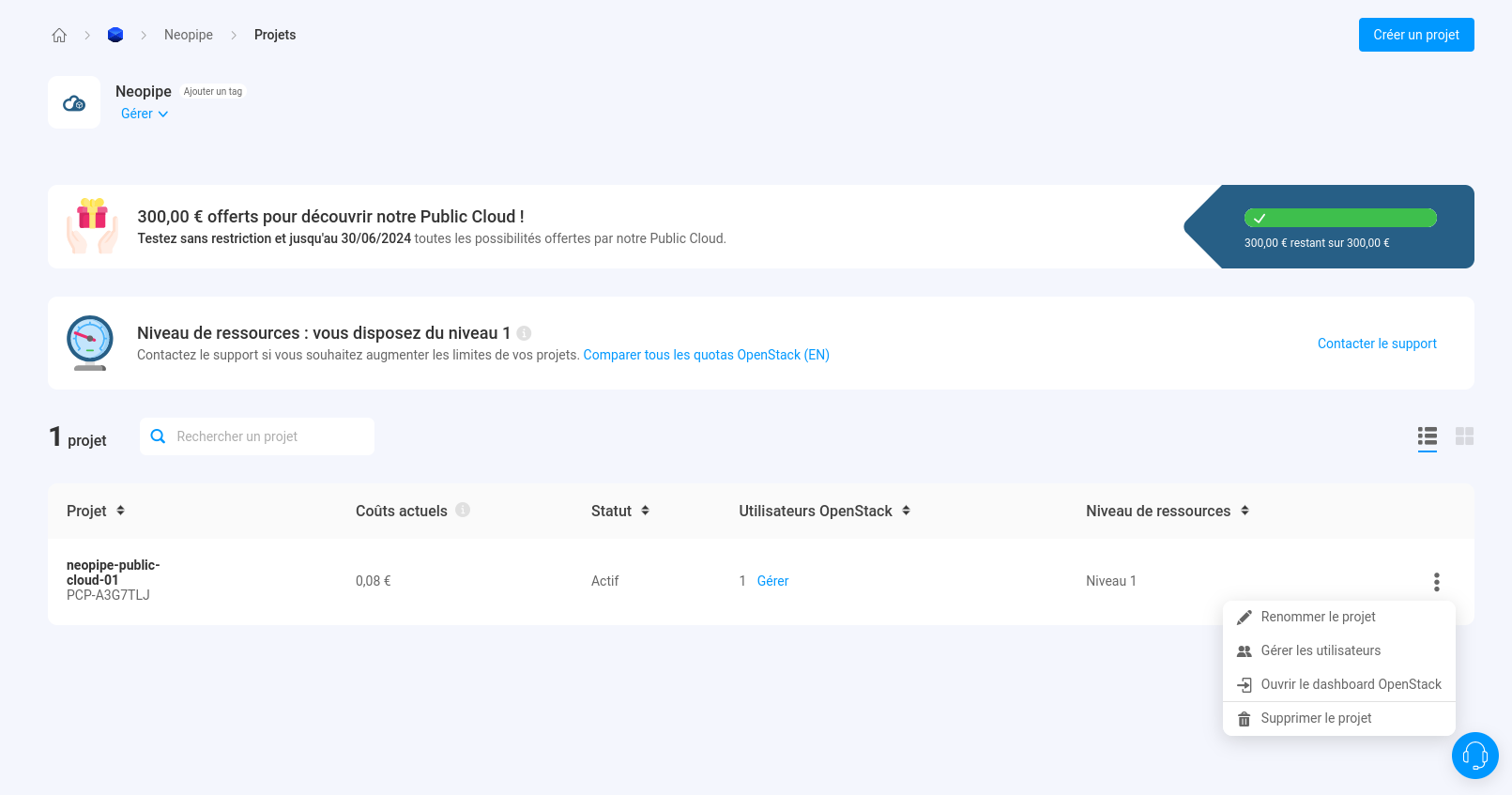](https://wiki.neopipe.fr/uploads/images/gallery/2024-03/Yh8image.png)
Je vous recommande de renommer ce fichier en **openrc.sh** pour des soucis de simplicité.
Ensuite je vous invite à le modifier pour ajouter le mot de passe de votre utilisateur OpenStack dedans et commenter la ligne qui demande votre mot de passe (sinon vous devrez le saisir à chaque fois :
[](https://wiki.neopipe.fr/uploads/images/gallery/2024-03/virimage.png)
On peut maintenant sourcer ce fichier pour prendre en compte les nouvelles variables d'environnement :
```bash
source openrc.sh
```
On peut maintenant créer la paire de clé SSH qui nous servira à nous connecter à notre instance :
```bash
ssh-keygen
```
On peut maintenant passer à l'édition du fichier **main.tf** qui sert à décrire la configuration de notre instance :
```json
# Define required providers
terraform {
required_providers {
openstack = {
source = "terraform-provider-openstack/openstack"
version = "1.44.0"
}
}
}
# Configure the OpenStack Provider
provider "openstack" {
}
resource "openstack_compute_keypair_v2" "ssh-alpine-02" {
name = "ssh-alpine-02"
public_key = "ssh-rsa AAAAB3NzaC1yc2EAAAADAQABAAABgQDiX1Bbfu8YjHpp0AS60EwpQ4oZWjo+YeT3FyQIby324HIJsfS0h3DDlgP4GOcuybiJApxthiWAzJ9xgPnSAD6yc7wzrInE0/2SeQ/CkFjQLOWgkuRv4DBg3t+A8tai9Yv/zYXmCZdmG7ydVfHXCWSWn2k/m18SJZju0CWRoJFe4t8M3cOXMErq0FHuYUhRgCEki5tImQCGFd/8HqCld3Zv47+ocIdwo2p2mEi8+FAYeAgb6J2DACyHpg68NUa8xQhf8tPghlJ7XME8p81JhE0yanKMr4RG4s9vT63fnwqCrQclHPWsyeFaBrXJYX1kNUs5aoZY71cCYYj5nIVEMxQfstkbpzwwDosaRTXiYgCyKP31k+Kx37J6XhZfLpQtq/z+b62BvnBi+Z+3T/sOPLjDoq5GRlHO3aYJjTxOv5NkwDxjLVVWISDRjw2TP5EZgvwTc/eHZHsCFaxt9e1/ROOiCTcD63Vao3ZgCb7jl9FaTNe+MW2yrXFpoL9yhSbtx0U= elie@work-l-elie"
}
# Create a security group
resource "openstack_compute_secgroup_v2" "bookstack-test" {
name = "bookstack-test"
description = "Security Group Description"
rule {
from_port = 22
to_port = 22
ip_protocol = "tcp"
cidr = "0.0.0.0/0"
}
rule {
from_port = 6875
to_port = 6875
ip_protocol = "tcp"
cidr = "0.0.0.0/0"
}
rule {
from_port = 443
to_port = 443
ip_protocol = "tcp"
cidr = "0.0.0.0/0"
}
}
# Create a web server
resource "openstack_compute_instance_v2" "bookstack" {
name = "bookstack-test"
image_id = "ec665219-cc8c-4df0-aa45-a886c6ea9701"
flavor_name = "a1-ram2-disk20-perf1"
key_pair = "ssh-alpine-02"
security_groups = ["bookstack-test"]
metadata = {
application = "bookstack"
}
network {
name = "ext-net1"
}
}
```
Vous pouvez modifier les champs dans ce fichier pour l'adapter à vos besoins.
Vous avez simplement besoin de savoir que nous allons déployer 3 ressources :
- Une paire de clé SSH
- Un groupe dé sécurité (qui permet de gérer les règles de pare-feu de notre instance).
- Notre instance
À noter que vous pouvez retrouver les IDs d'images et de flavors depuis l'interface graphique OpenStack en simulant la création d'une instance.
On peut désormais lancer notre instance :
```bash
terraform init
```
```bash
terraform plan
```
```bash
terraform apply
```
Une confirmation sera demandée, tapez **yes**.
Pour récupérer l'adresse IP de notre instance il nous faut d'abord lister les ressources créés :
```bash
terraform state list
```
Ici on obtient quelque chose de la sorte :
```
openstack_compute_instance_v2.bookstack
openstack_compute_keypair_v2.ssh-alpine-02
openstack_compute_secgroup_v2.bookstack-test
```
Ce qui nous intéresse, ce sont les informations de l'instance donc on peut taper cette commande :
```bash
terraform state show openstack_compute_instance_v2.bookstack
```
Vous devirez voir apparaître l'adresse IPv4 ce qui vous permettra de vous connecter grâce à votre clé SSH sur l'instance.
## Modification de l'instance
Vous pouvez modifier la configuration de votre instance en éditant le fichier **main.tf puis en faisant :
```bash
terraform plan
```
Vérifiez les configurations modifiées.
Puis vous pouvez appliquer :
```bash
terraform apply
```
## Suppression de l'instance
Voici la commande qui vous permettra de supprimer votre instance :
```bash
terraform destroy
```
Une confirmation sera demandée, tapez **yes**.
Si un plantage arrive, relancez la commande, cela devrait fonctionner.