Vous allez obtenir une erreur par rapport à **libssl** à ce stade et c'est normal, passez à la suite.
Rendez-vous sur le site suivant pour trouver la version la plus récente de libssl et copiez le lien : - [http://archive.ubuntu.com/ubuntu/pool/main/o/openssl/](http://archive.ubuntu.com/ubuntu/pool/main/o/openssl/)Faite CTRL+F et cherchez "**libssl1.1\_1.1.1f-1ubuntu**2." puis sélectionnez la version deb amd64.
Une fois l'URL récupérée, vous devriez faire quelque chose comme ça : ```bash wget http://archive.ubuntu.com/ubuntu/pool/main/o/openssl/libssl1.1_1.1.1f-1ubuntu2.23_amd64.deb && dpkg -i libssl1.1_1.1.1f-1ubuntu2.23_amd64.deb ``` Puis réinstallez le paquet **mongodb-org** : ```bash apt install -y mongodb-org ``` Et lancez le service : ```bash sudo systemctl daemon-reload && sudo systemctl enable --now mongod.service ```Si l'installation de MongoDB s'est mal passée c'est que vous n'avez pas téléchargé le bon paquet sur le site d'Ubuntu.
Si l'installation de MongoDB s'est bien passée mais que le service ne démarre pas, assurez-vous de passer le CPU en mode host s'il s'agit d'une VM.
##### Opensearch ```bash curl -o- https://artifacts.opensearch.org/publickeys/opensearch.pgp | sudo gpg --dearmor --batch --yes -o /usr/share/keyrings/opensearch-keyring && echo "deb [signed-by=/usr/share/keyrings/opensearch-keyring] https://artifacts.opensearch.org/releases/bundle/opensearch/2.x/apt stable main" | sudo tee /etc/apt/sources.list.d/opensearch-2.x.list && apt update ``` ```bash env OPENSEARCH_INITIAL_ADMIN_PASSWORD=Choisissez un mot de passe d'au moins 8 caractères avec minuscule, majuscule, chiffre et caractère spécial sinon l'installation d'opensearch échouera.
Maintenant ouvrez le fichier de configuration **/etc/opensearch/opensearch.yml** et ajustez la configuration avec les éléments suivants : ``` cluster.name: graylog node.name: ${HOSTNAME} path.data: /var/lib/opensearch path.logs: /var/log/opensearch discovery.type: single-node network.host: 127.0.0.1 action.auto_create_index: false plugins.security.disabled: true ``` ##### Java Éditez le fichier de configuration **/etc/opensearch/jvm.options** pour définir la ram utilisée par Java (minimum 4G) : ``` -Xms4g -Xmx4g ``` Vérifiez que le max\_map\_count est définit à **262144** : ```bash cat /proc/sys/vm/max_map_count ``` Si ce n'est pas le cas (uniquement) : ``` sysctl -w vm.max_map_count=262144 ``` Une fois que java est configuré, lancez et activez le service opensearch : ``` systemctl daemon-reload && systemctl enable --now opensearch ``` ##### Graylog ```bash wget https://packages.graylog2.org/repo/packages/graylog-6.1-repository_latest.deb && dpkg -i graylog-6.1-repository_latest.deb && apt update && apt install -y graylog-server ``` Avant de lancez Graylog il faut configurer le **password\_secret** que vous pouvez générer avec la commande suivante : ```bash pwgen -N 1 -s 96 ``` Renseignez le à l'endroit adéquat dans le fichier **/etc/graylog/server/server.conf** . Ensuite il faut configurer le mot de passe admin de Graylog. Pour cela on doit calculer son hash : ```bash echo -n "Graylog est désormais accessible via **http://<IP>:9000** .
#### Agent Windows Tout d'abord il faut configurer Graylog pour recevoir les logs. Pour cela rendez-vous dans **System > Inputs** et sélectionnez **GELF UDP** comme ci et cliquez sur **Launch new input** : [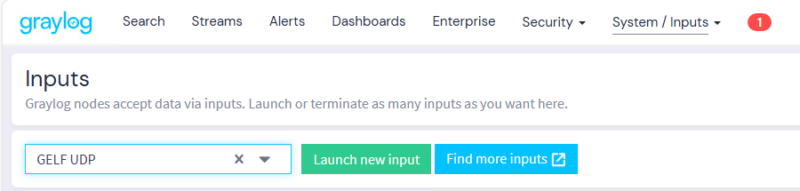](https://wiki.neopipe.fr/uploads/images/gallery/2025-06/5tXimage.png) Configurez de la sorte (sauf pour le titre, mettez ce que vous souhaitez) : [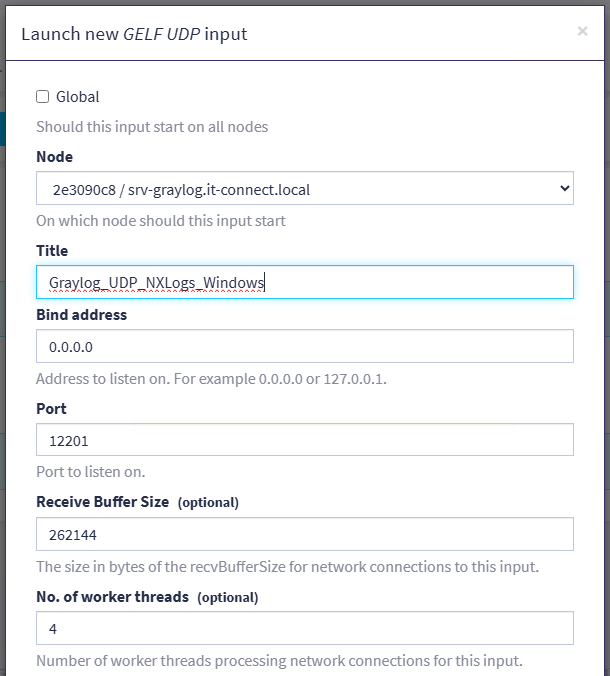](https://wiki.neopipe.fr/uploads/images/gallery/2025-06/8bEimage.png) Vous devriez voir quelque chose comme ça : [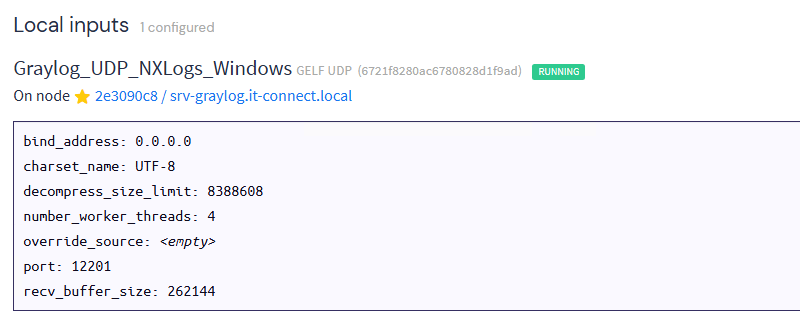](https://wiki.neopipe.fr/uploads/images/gallery/2025-06/u5aimage.png) Maintenant téléchargez l'agent **NXLog** sur la machine qui va envoyer les logs : - [https://nxlog.co/downloads/nxlog-ce#nxlog-community-edition](https://nxlog.co/downloads/nxlog-ce#nxlog-community-edition) [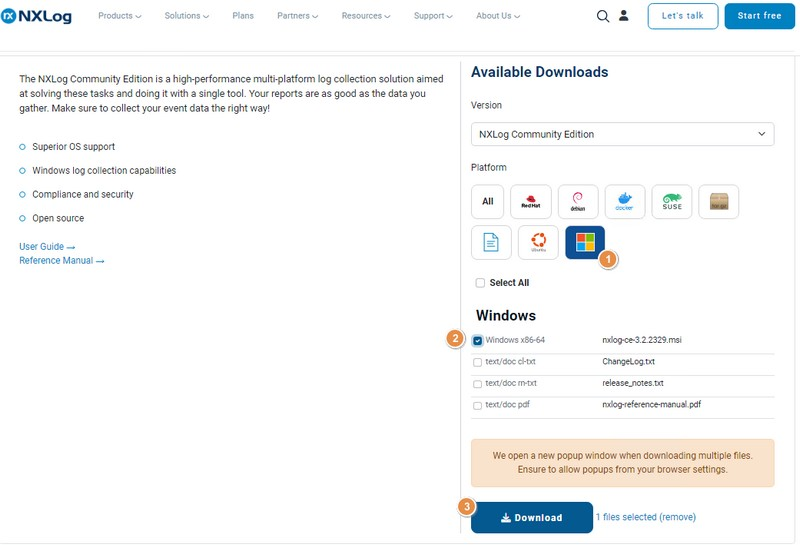](https://wiki.neopipe.fr/uploads/images/gallery/2025-06/E3Jimage.png) Saisissez la configuration suivante dans le fichier **C:\\Program Files\\nxlog\\conf\\nxlog.conf** : ``` # Récupérer les journaux de l'observateur d'événements Module im_msvistalog # Déclarer le serveur Graylog (selon input)Celle-ci enverra tous les logs de la machine sur Graylog, ce qui n'est pas forcément nécessaire, on pourrait envoyer seulement les logs **Security** et appliquer la configuration suivante :
``` # Récupérer les journaux Security de l'observateur d'événements Module im_msvistalogLe fichier de log de NXlog est le fichier **C:\\Program Files\\nxlog\\data\\nxlog.log** si vous devez debugger.