SOC
Le centre d'opération de cyberdéfense est là pour vous protéger !
- [SOC] Outils de cyber défense
- [SOC] Afficher l'empreinte d'un fichier
- [SOC] YARA
- [SOC] Dettect
- [SOC] Graylog
- [SOC] Cyberchef
- [SOC] Splunk
[SOC] Outils de cyber défense
Introduction
Cette page répertorie une base d'outils de cyber défense utile à un SOC ou même à un administrateur aguéri et conscient des enjeux cyber.

Scanner d'URL
Une multitude d'outils existent pour scanner les URL grâce à leur réputation.
Voici une liste d'outils :
- VirusTotal
- MetaDefender Cloud - OPSWAT
- URLscan.io
- URLhaus
- WhoIs
- Cisco Talos Intelligence
- ThreatMiner
- Brightcloud
Scanner d'adresse IP
Voici une liste d'outils en ligne pour analyser la réputation des adresses IP :
- AbuseIPDB
- MetaDefender Cloud - OPSWAT
- Cisco Talos Intelligence
- Feodo Tracker
- Threatbook
- Pulsedive
- Shodan
- XForceIBM
- Alienvault
- GreyNoise
Scanner de fichier et de hash
Voici une liste d'outils en ligne pour analyser des fichiers et des hashs de fichiers :
- VirusTotal
- MetaDefender Cloud - OPSWAT
- MalwareBazaar
- Malshare
- Cisco Talos Intelligence
- HybridAnalysis
Règles de détection
Blacklist d'empreintes de certificats SSL
Scanner de mail
Pour se protéger du phishing, il peut être utile d'utiliser des outils qui vont décortiquer le mail afin de potentiellement trouver des IOC.
Sandbox
Les sandboxs permettent de tester le comportement de fichier ou de site web afin de détecter un comportement malveillant dans un environnement protégé.
- Browserling : Accéder à un site web dans une sandbox.
- AnyRun : Lancer un exécutable Windows dans une sandbox.
- Wannabrowser : Accéder à un site web dans une sandbox.
Matrice MITRE ATT&CK
Framework permettant notamment de lister les TTPs et les APT.
Liste d'IOC multiples
- ThreatFox : MISP events, Suricata IDS Ruleset, Domain Host files, DNS Response Policy Zone, JSON files and CSV files.
PS - Obtenir le hash d'un fichier
Get-FileHash <FILE> -Algorithm MD5[SOC] Afficher l'empreinte d'un fichier
Introduction
Dans le cadre du travail d'analyste, il peut être intéressant d'obtenir l'empreinte d'un fichier sous ses différentes formes (MD5, SHA-1 ou SHA-256).
Ce tutoriel traitera la méthodologie à suivre sous Linux exclusivement.

Manuel
MD5
md5sum <FILE>SHA-1
sha1sum <FILE>SHA-256
sha256sum <FILE>Changer l'empreinte d'un fichier
Il est possible de changer l'empreinte d'un fichier sans (presque) altérer son contenu en ajoutant un null byte à la fin de celui-ci :
echo -n -e "\x00" >> file.txtCette technique est très pratique pour échapper à la détection basée sur la signature mais permet aussi d'envoyer des échantillons de malware sur des plateformes publiques sans que celui-ci soit retrouvé par l'éditeur.
[SOC] YARA
Introduction
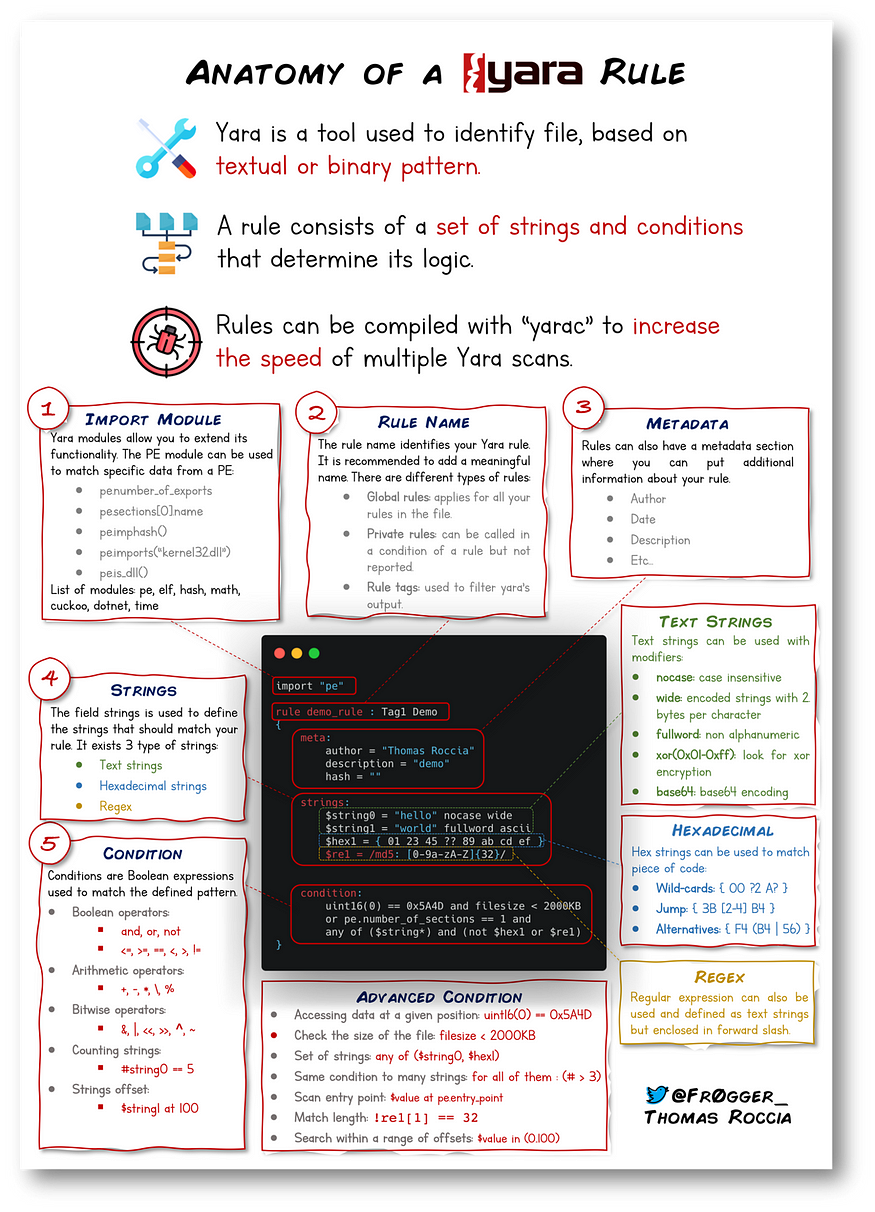
Le YARA est un langage pour écrire des règles de détection de malware.
Il s'agit d'un langage simple et descriptif qui est adopté par le grand public.
Il est découpé par section qui ont chacune leur utilité.

Source
- TryHackMe - Yara
- Cuckoosandbox - Sandbox pour tester vos règles Yara
- PEfile - Scan les exécutables Windows PE
Annexes
Anatomie d'une règle
Manuel
Installation
apt install -y yaraMeta
Cette section permet de donner des informations complémentaires qui ne seront pas interprêtés comme le ferait un commentaire dans du code.
Par exemple on peut utiliser le mot-clé desc, pour donner une description à notre règle afin qu'elle soit plus explicite pour les utilisateurs.
Strings
Cette section permet de détecter des chaînes de caractères présente dans les fichiers.
Voici un exemple d'utilisation :
rule helloworld_checker{
	strings:
		$hello_world = "Hello World!"

	condition:
		$hello_world
}
On peut aussi détecter des chaînes multiples :
rule helloworld_checker{
	strings:
		$hello_world = "Hello World!"
		$hello_world_lowercase = "hello world"
		$hello_world_uppercase = "HELLO WORLD"

	condition:
		any of them
}
Opérateurs
Comme dans les langages de programmation traditionnels, on peut utiliser des opérateurs pour nos conditions :
rule helloworld_checker{
	strings:
		$hello_world = "Hello World!"

	condition:
        #hello_world <= 10
}| Opérateurs |
Descriptions |
| <= |
Plus petit ou égal |
| >= |
Plus grand ou égal |
| != |
Différent de |
Combinaisons
On peut utiliser les mot-clés suivants pour combiner nos conditions :
| Mot-clés |
Descriptions |
| and |
Les deux conditions doivent être valides |
| or |
Au moins l'une des deux conditions doit être valide |
| not |
Inverse la condition (true devient false et false devient true) |
Voici un exemple pour vérifier si la chaîne est présente et si la taille du fichier est inférieure à 10KB :
rule helloworld_checker{
	strings:
		$hello_world = "Hello World!"

        condition:
	        $hello_world and filesize < 10KB
}
Lancer le scan
yara <RULE>.yar <FILE_TO_SCAN>Si la règle match, la commande renverra le nom de la règle qui a matchée ainsi que le nom du fichier qui a matché.
Scanners d'IOC basés sur Yara
Loki
Mettre à jour la base de signature
python loki.py --updateLancer un scan d'un dossier
python loki.py -p <DIR>YarGen
Cet outil permet de créer une règle Yara à partir d'un ou plusieurs fichiers connus pour être malveillants.
Il va se baser sur les chaînes de caractères et les informations pour générer la règle qui va détecter le ou les fichiers.
Téléchargement
Mettre à jour l'outil
python3 yarGen.py --updateCela va mettre à jour la base avec les chaînes et les opcodes.
Créer une règle
python3 yarGen.py -m <FILE_PATH> --excludegood -o <OUTPUT.yar>Bien que l'outil soit fonctionnel, il est recommandé d'éditer la règle pour supprimer les chaînes qui pourraient lever des faux-positifs.
[SOC] Dettect
Introduction
Le projet Dettect a pour objectif d'identifier les TTPs couvertes (et non-couvertes) par vos règles de détection.
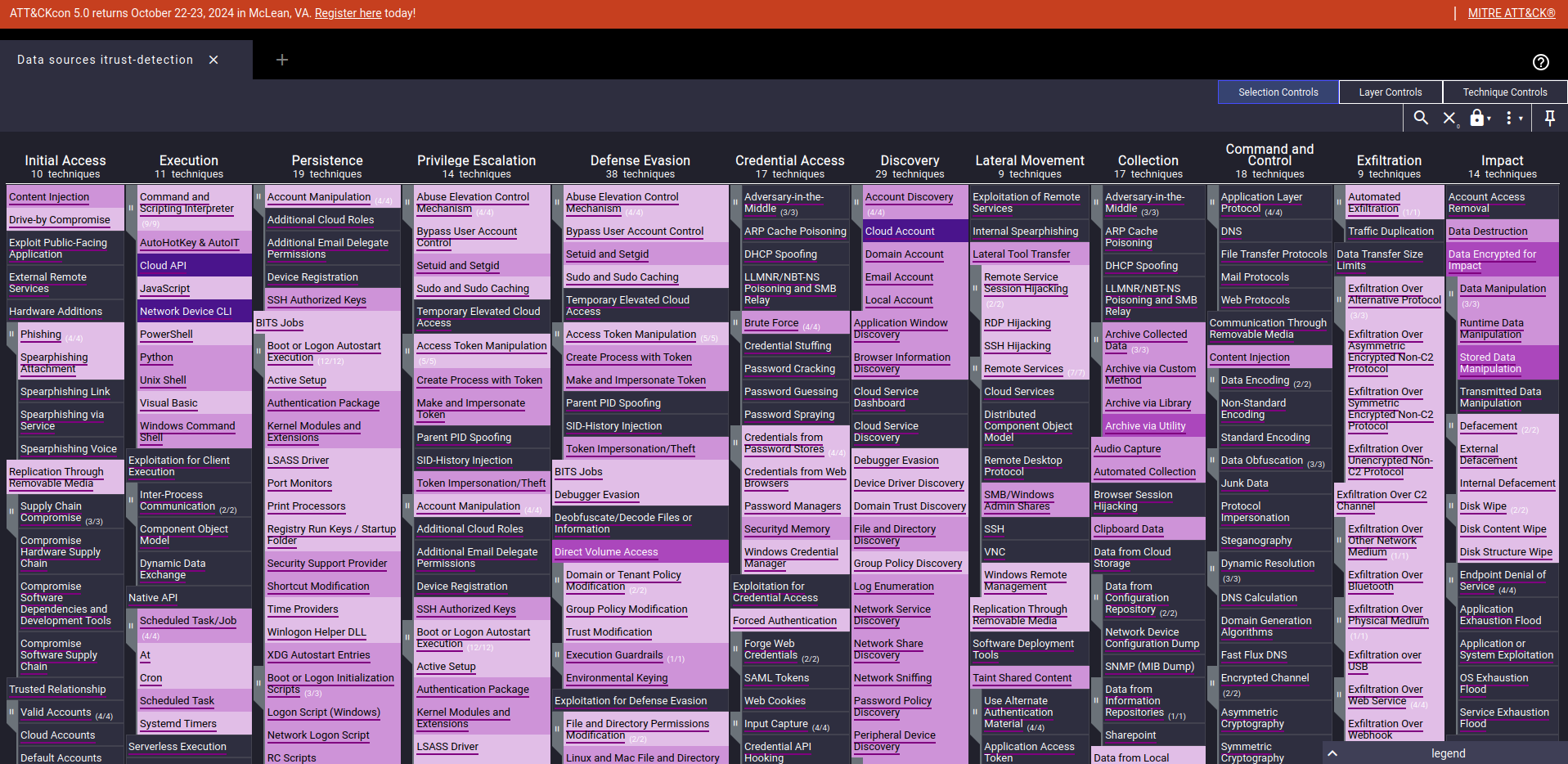
Le projet vous aidera à générer un fichier avec vos datasources couvertes et à convertir ce fichier en un fichier importable dans le MITRE Navigator afin d'afficher les TTPs.
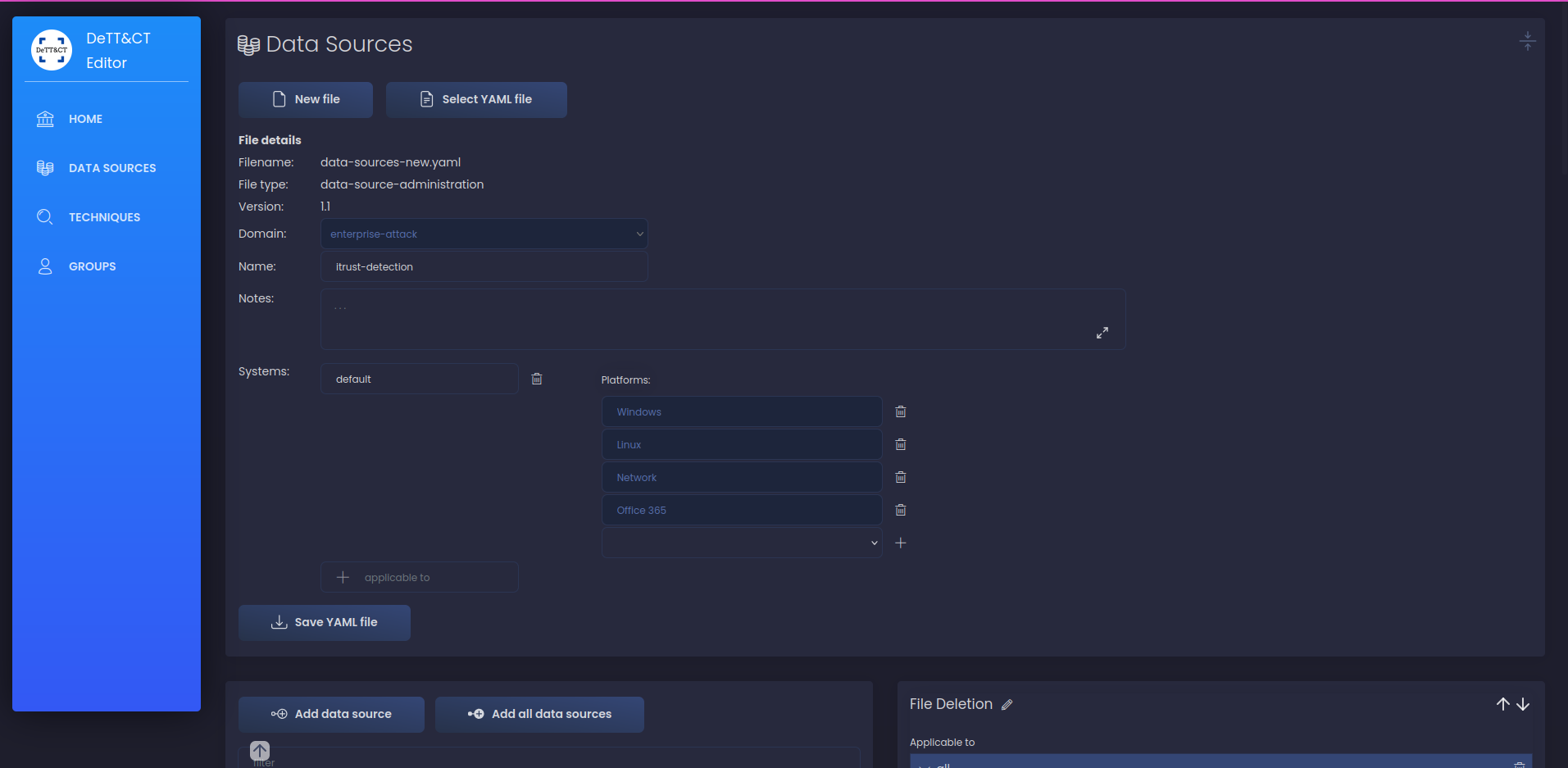
DeTT&CT
Voici le lien du projet :
Lancez le conteneur :
docker run -p 8080:8080 -v $(pwd)/output:/opt/DeTTECT/output -v $(pwd)/input:/opt/DeTTECT/input --name dettect -it rabobankcdc/dettect:latest /bin/bashPuis lancez le serveur web en écoute :
python3 dettect.py eVous pouvez ouvrir un navigateur web et vous rendre sur http://localhost:8080 .
- Après avoir créer vos datasources et télécharger votre configuration, déplacez-le dans le dossier input du projet.
- Ensuite ouvrez un shell dans le conteneur :
docker exec -it dettect bashPuis convertissez pour obtenir un fichier de configuration importable dans le MITRE Navigator :
python3 dettect.py ds -fd input/data-sources-new.yaml -lEt importez dans le MITRE Navigator :
[SOC] Graylog
Introduction
Graylog est un SIEM qui permet de centraliser vos logs et de faire des queries pour faire des analyses de threat hunting notamment.

Sources
- https://www.it-connect.fr/tuto-graylog-sur-debian-centraliser-et-analyser-logs/
- https://www.it-connect.fr/envoyer-les-logs-windows-vers-graylog-avec-nxlog/
Installation
Serveur (Debian 12)
Tout d'abord, configurez correctement la timezone ou le serveur de temps :
timedatectl set-timezone Europe/ParisInstallez quelques outils de base dont nous auront besoin pour la suite :
apt update && apt install -y install curl lsb-release ca-certificates gnupg2 pwgenMongoDB
curl -fsSL https://www.mongodb.org/static/pgp/server-6.0.asc | sudo gpg -o /usr/share/keyrings/mongodb-server-6.0.gpg --dearmor && echo "deb [ signed-by=/usr/share/keyrings/mongodb-server-6.0.gpg] http://repo.mongodb.org/apt/debian bullseye/mongodb-org/6.0 main" | sudo tee /etc/apt/sources.list.d/mongodb-org-6.0.list && apt update && apt-get install -y mongodb-orgVous allez obtenir une erreur par rapport à libssl à ce stade et c'est normal, passez à la suite.
Rendez-vous sur le site suivant pour trouver la version la plus récente de libssl et copiez le lien :
Faite CTRL+F et cherchez "libssl1.1_1.1.1f-1ubuntu2." puis sélectionnez la version deb amd64.
Une fois l'URL récupérée, vous devriez faire quelque chose comme ça :
wget http://archive.ubuntu.com/ubuntu/pool/main/o/openssl/libssl1.1_1.1.1f-1ubuntu2.23_amd64.deb && dpkg -i libssl1.1_1.1.1f-1ubuntu2.23_amd64.debPuis réinstallez le paquet mongodb-org :
apt install -y mongodb-orgEt lancez le service :
sudo systemctl daemon-reload && sudo systemctl enable --now mongod.serviceSi l'installation de MongoDB s'est mal passée c'est que vous n'avez pas téléchargé le bon paquet sur le site d'Ubuntu.
Si l'installation de MongoDB s'est bien passée mais que le service ne démarre pas, assurez-vous de passer le CPU en mode host s'il s'agit d'une VM.
Opensearch
curl -o- https://artifacts.opensearch.org/publickeys/opensearch.pgp | sudo gpg --dearmor --batch --yes -o /usr/share/keyrings/opensearch-keyring && echo "deb [signed-by=/usr/share/keyrings/opensearch-keyring] https://artifacts.opensearch.org/releases/bundle/opensearch/2.x/apt stable main" | sudo tee /etc/apt/sources.list.d/opensearch-2.x.list && apt updateenv OPENSEARCH_INITIAL_ADMIN_PASSWORD=<PASSWORD> apt-get install opensearchChoisissez un mot de passe d'au moins 8 caractères avec minuscule, majuscule, chiffre et caractère spécial sinon l'installation d'opensearch échouera.
Maintenant ouvrez le fichier de configuration /etc/opensearch/opensearch.yml et ajustez la configuration avec les éléments suivants :
cluster.name: graylog
node.name: ${HOSTNAME}
path.data: /var/lib/opensearch
path.logs: /var/log/opensearch
discovery.type: single-node
network.host: 127.0.0.1
action.auto_create_index: false
plugins.security.disabled: true
Java
Éditez le fichier de configuration /etc/opensearch/jvm.options pour définir la ram utilisée par Java (minimum 4G) :
-Xms4g
-Xmx4g
Vérifiez que le max_map_count est définit à 262144 :
cat /proc/sys/vm/max_map_countSi ce n'est pas le cas (uniquement) :
sysctl -w vm.max_map_count=262144Une fois que java est configuré, lancez et activez le service opensearch :
systemctl daemon-reload && systemctl enable --now opensearchGraylog
wget https://packages.graylog2.org/repo/packages/graylog-6.1-repository_latest.deb && dpkg -i graylog-6.1-repository_latest.deb && apt update && apt install -y graylog-serverAvant de lancez Graylog il faut configurer le password_secret que vous pouvez générer avec la commande suivante :
pwgen -N 1 -s 96Renseignez le à l'endroit adéquat dans le fichier /etc/graylog/server/server.conf .
Ensuite il faut configurer le mot de passe admin de Graylog. Pour cela on doit calculer son hash :
echo -n "<PASSWORD>" | shasum -a 256Et renseignez le dans le fichier /etc/graylog/server/server.conf au niveau du champ root_password_sha2 .
Toujours dans le fichier de configuration, définissez les paramètres suivants :
http_bind_address = 0.0.0.0:9000
elasticsearch_hosts = http://127.0.0.1:9200
Et enfin, activez et démarrez Graylog :
systemctl enable --now graylog-serverGraylog est désormais accessible via http://<IP>:9000 .
Agent Windows
Tout d'abord il faut configurer Graylog pour recevoir les logs.
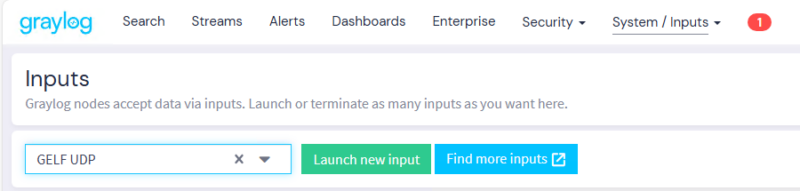
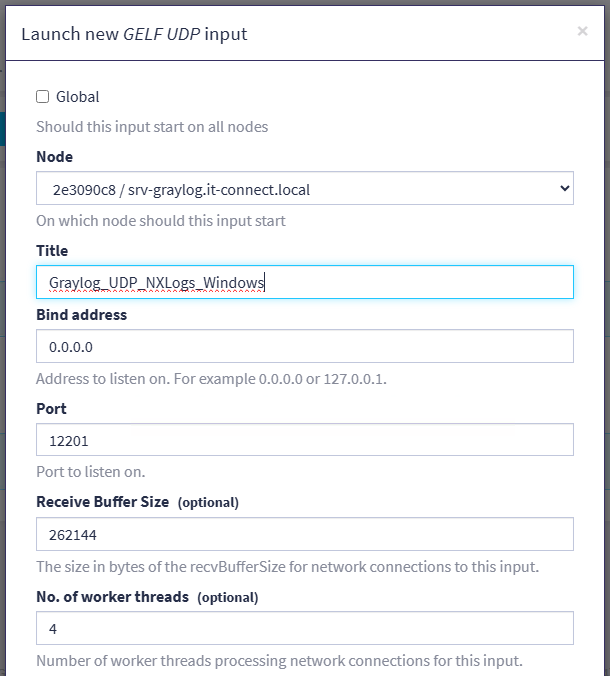
Pour cela rendez-vous dans System > Inputs et sélectionnez GELF UDP comme ci et cliquez sur Launch new input :
Configurez de la sorte (sauf pour le titre, mettez ce que vous souhaitez) :
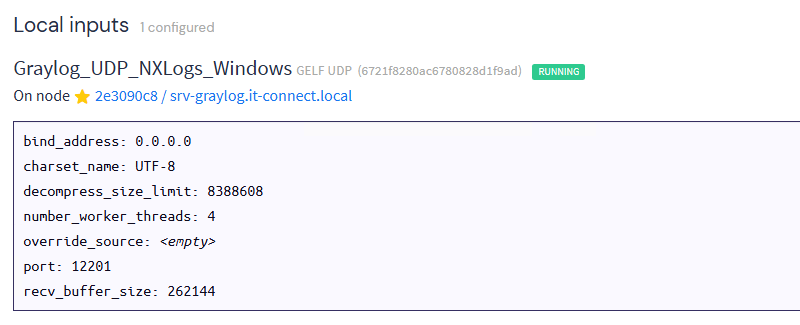
Vous devriez voir quelque chose comme ça :
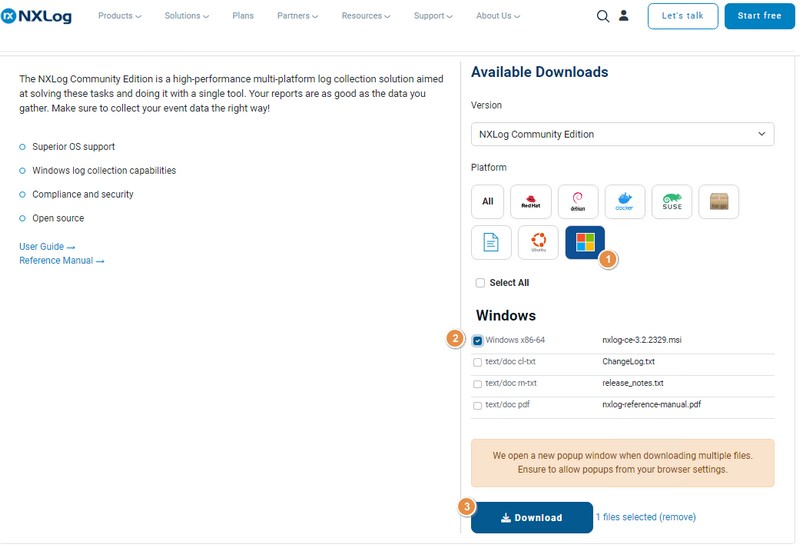
Maintenant téléchargez l'agent NXLog sur la machine qui va envoyer les logs :
Saisissez la configuration suivante dans le fichier C:\Program Files\nxlog\conf\nxlog.conf :
# Récupérer les journaux de l'observateur d'événements
<Input in>
    Module      im_msvistalog
</Input>

# Déclarer le serveur Graylog (selon input)
<Extension gelf>
    Module        xm_gelf
</Extension>

<Output graylog_udp>
    Module        om_udp
    Host          192.168.10.220
    Port	  12201
    OutputType    GELF_UDP
</Output>

# Routage des flux in vers out
 <Route 1>
     Path        in => graylog_udp
 </Route>
Celle-ci enverra tous les logs de la machine sur Graylog, ce qui n'est pas forcément nécessaire, on pourrait envoyer seulement les logs Security et appliquer la configuration suivante :
# Récupérer les journaux Security de l'observateur d'événements
<Input in>
    Module      im_msvistalog
    <QueryXML>
        <QueryList>
            <Query Id='1'>
                <Select Path='Security'>*</Select>
            </Query>
        </QueryList>
    </QueryXML>
</Input>

# Déclarer le serveur Graylog (selon input)
<Extension gelf>
    Module        xm_gelf
</Extension>

<Output graylog_udp>
    Module        om_udp
    Host          192.168.10.220
    Port	  12201
    OutputType    GELF_UDP
</Output>

# Routage des flux in vers out
 <Route 1>
     Path        in => graylog_udp
 </Route>
Désormais relancez le service NXlog pour appliquer la configuration :
Restart-Service nxlogLe fichier de log de NXlog est le fichier C:\Program Files\nxlog\data\nxlog.log si vous devez debugger.
[SOC] Cyberchef
Introduction
Cyberchef est un outil pour décoder, formater etc très utile en CTF ou dans les tâches quotidiennes.

Sources
Cyberchef API
Un projet a été réalisé, permettant d'exécuter des recettes via des call API (très pratique pour de l'automatisation :
Pour l'installer (docker requis) :
git clone https://github.com/gchq/CyberChef-server && cd CyberChef-server && docker build -t cyberchef-server .Pour lancer le serveur :
docker run -it --rm --name=cyberchef-server -p 3000:3000 cyberchef-serverEnsuite, par exemple, vous pourriez extraire des IPv4 d'un texte brut avec une simple requête curl :
curl -X POST -H "Content-Type: application/json" -d '{"input":"120[.]89[.]71[.]226 120[.]89[.]71[.]226:9090 aa", "recipe":[{"op":"Fang URL", "args":[true, false]}, {"op":"Extract IP addresses", "args":["IPv4", false]}]}' http://localhost:3000/bake
[SOC] Splunk
[Splunk] SPL
Introduction
Le SPL est le langage de requête propriétaire à Splunk. Il est extrêmement puissant mais utilise une syntaxe peu triviale.

Cheat-sheet
Index
Pour chercher dans un index :
index="main"Opérateurs
| Opérateurs |
| = |
| != |
| > |
| >= |
| < |
| <= |
Supprimer un champ de l'affichage
index="main" sourcetype="WinEventLog:Sysmon" EventCode=1 | fields - UserCréer un tableau
index="main" sourcetype="WinEventLog:Sysmon" EventCode=1 | table _time, host, ImageIci un tableau sera affiché avec trois colonnes : _time, host et Image.
Renommer un champ
index="main" sourcetype="WinEventLog:Sysmon" EventCode=1 | rename Image as ProcessSupprimer les doublons
Vous pouvez supprimer les doublons en vous basant sur un champ :
index="main" sourcetype="WinEventLog:Sysmon" EventCode=1 | dedup ImageIci, si un même process apparaît plusieurs fois dans les logs, il n'y aura quand même qu'un seul résultat affiché.
Trier
Par exemple pour trier dans le temps :
index="main" sourcetype="WinEventLog:Sysmon" EventCode=1 | sort - _timeStatistiques
Pour avoir des statistiques, par exemple le count :
index="main" sourcetype="WinEventLog:Sysmon" EventCode=3 | stats count by _time, ImageGraphiques
Vous pouvez faire une visualisation avec le mot clé chart :
index="main" sourcetype="WinEventLog:Sysmon" EventCode=3 | chart count by _time, ImageEval
Pour effectuer des opérations basiques comme mettre en minuscule un champ :
index="main" sourcetype="WinEventLog:Sysmon" EventCode=1 | eval Process_Path=lower(Image)Regex
Pour effectuer une regex :
index="main" EventCode=4662 | rex max_match=0 "[^%](?<guid>{.*})" | table guidLookup table
Après avoir importé votre CSV dans Splunk, vous pouvez effectuer des vérifications pour ajouter un champ :
index="main" sourcetype="WinEventLog:Sysmon" EventCode=1 | rex field=Image "(?P<filename>[^\\\]+)$" | eval filename=lower(filename) | lookup malware_lookup.csv filename OUTPUTNEW is_malware | table filename, is_malwareTime range
index="main" earliest=-7d latest=-1d EventCode!=1Transaction
Permet de regrouper plusieurs events qui partagent un champ commun :
index="main" sourcetype="WinEventLog:Sysmon" (EventCode=1 OR EventCode=3) | transaction Image startswith=eval(EventCode=1) endswith=eval(EventCode=3) maxspan=1m | table Image | dedup Image Le maxspan sert à spécifier une fenêtre de temps maximale entre les deux events.
Subsearches
Permet de faire une sous-recherche comme filtre dans sa requête :
index="main" sourcetype="WinEventLog:Sysmon" EventCode=1 NOT [ search index="main" sourcetype="WinEventLog:Sysmon" EventCode=1 | top limit=100 Image | fields Image ] | table _time, Image, CommandLine, User, ComputerNameEventcount
Pour obtenir le nombre d'events de votre query :
| eventcount summarize=false index=* | table indexMetadata
| metadata type=sourcetypesSourcetype
Filtrer par sourcetype permet d'augmenter les performances de la query :
sourcetype="WinEventLog:Security" | table _rawFieldsummary
Pour avoir un récapitulatif de statistiques :
sourcetype="WinEventLog:Security" | fieldsummary