# [Proxmox] GNS3 Remote Server

## Introduction

Ce tutoriel présente comment installer un **Remote GNS3 Server** dans une VM Proxmox.

Bien que Proxmox ne soit pas officiellement supporté pour GNS3, des membres de la communauté ont testés la solution et semble fonctionner de manière stable.

![image.png](https://wiki.neopipe.fr/uploads/images/gallery/2024-02/scaled-1680-/SF3image.png)

## Source

- [https://benheater.com/proxmox-gns3-remote-server/](https://benheater.com/proxmox-gns3-remote-server/)

## Installation

#### Préparation de la VM

Tout d'abord, il va falloir préparer la machine virtuelle qui accueillera GNS3.

Pour cela, on clique sur **Create VM** :

![image.png](https://wiki.neopipe.fr/uploads/images/gallery/2024-02/scaled-1680-/U93image.png)

On coche **Do not use any media** :

![image.png](https://wiki.neopipe.fr/uploads/images/gallery/2024-02/scaled-1680-/tpYimage.png)

Dans la catégorie **Disks**, on supprime le disque en cliquant sur le logo de la corbeille :

![image.png](https://wiki.neopipe.fr/uploads/images/gallery/2024-02/scaled-1680-/kIKimage.png)

<p class="callout info">Les options suivantes sont à configurer à votre guise et n'ont pas de spécificités propres à GNS3.</p>

#### Import des disques virtuels

L'objectif va être de récupérer les disques virtuels pour la version **VMware ESXI** depuis le site officiel, pour les convertir en format **QEMU** (utilisé par Proxmox) et puis les attribuer à notre VM précédemment créée.

Pour commencer, récupérez le lien des disques au format ESXI sur le site officiel de GNS3 :

- [https://gns3.com/software/download-vm](https://gns3.com/software/download-vm)

[![image.png](https://wiki.neopipe.fr/uploads/images/gallery/2024-02/scaled-1680-/8G1image.png)](https://wiki.neopipe.fr/uploads/images/gallery/2024-02/8G1image.png)
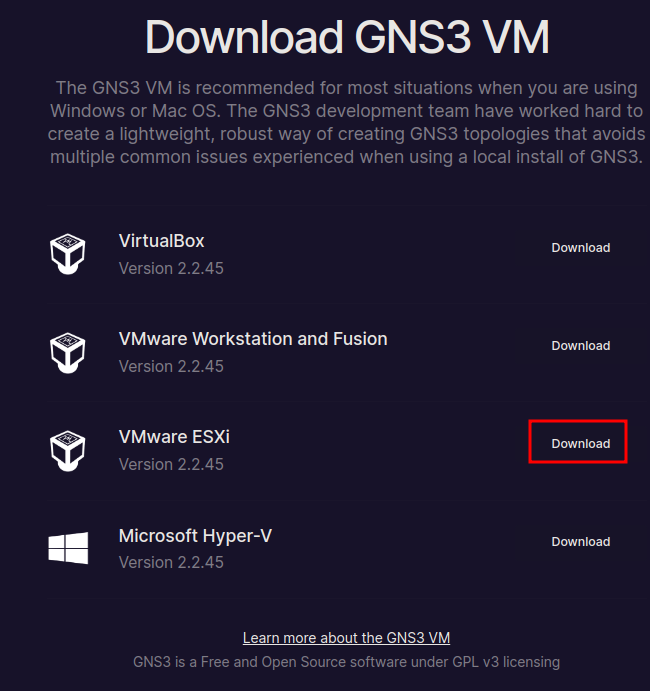
Ensuite, connectez-vous au shell de votre serveur Proxmox et exécutez les commandes suivantes :

```bash
cd /tmp
```

```bash
wget <LINK>
```

<p class="callout info">Remplacez **&lt;LINK&gt;** par le lien copié précédemment sur le site de GNS3.</p>

```bash
unzip GNS3.VM.VMware.ESXI.*.zip
mkdir GNS3_OVA_Files
tar -xvf 'GNS3 VM.ova' -C GNS3_OVA_Files/
cd GNS3_OVA_Files/
```

Ensuite, convertissez les disques au format **qcow2** (la commande peut mettre un moment à s'exécuter, soyez patient) :

```bash
qemu-img convert -f vmdk -O qcow2 ./GNS3_VM-disk1.vmdk ./GNS3_VM-disk1.qcow2
qemu-img convert -f vmdk -O qcow2 ./GNS3_VM-disk2.vmdk ./GNS3_VM-disk2.qcow2
```

 Puis importez les disques dans la VM :

```bash
qm importdisk <VM_ID> ./GNS3_VM-disk1.qcow2 local-lvm --format qcow2
qm importdisk <VM_ID> ./GNS3_VM-disk2.qcow2 local-lvm --format qcow2
```

<p class="callout info"> Le **&lt;VM\_ID&gt;** doit être remplacé par le numéro (ID) de la VM et **local-lvm** est le nom du volume qui accueille les VMs par défaut, ce qui n'est peut-être pas votre cas et vous devriez le changer si c'est le cas.</p>

Puis on peut tout nettoyer :

```bash
cd /tmp
rm -rf GNS3*
```

Enfin, on doit forcer la VM à utiliser le processeur en mode **host** avec cette commande sinon vous aurez des problèmes de virtualisation des équipements dans GNS3 :

```bash
qm set <VM_ID> --cpu host
```

#### Paramétrage des disques dans la VM

Depuis l'interface web de Proxmox, sélectionnez la VM GNS3 et rendez-vous dans **Hardware** puis faite un double clique sur **Disk 0** :

![image.png](https://wiki.neopipe.fr/uploads/images/gallery/2024-02/scaled-1680-/wMDimage.png)

Cliquez sur Add et faite de même avec le **Disk 1** :

![image.png](https://wiki.neopipe.fr/uploads/images/gallery/2024-02/scaled-1680-/Bm4image.png)

Maintenant, rendez-vous dans l'onglet **Options** et cliquez sur **Boot Order** :

![image.png](https://wiki.neopipe.fr/uploads/images/gallery/2024-02/scaled-1680-/45himage.png)

<p class="callout success">Vous pouvez valider et démarrer la VM. Par défaut elle utilise DHCP pour obtenir une IP et écoute sur le port **80**.</p>