# [Proxmox] Conteneur LXC

## Introduction

Proxmox en plus de la création de machine virtuelle, permet la création de **conteneur LXC** qui ne sont rien d'autres que des conteneurs Linux plus légers, plus souples et plus performant que des VMs.

De plus, les **images turnkey** permettent d'obtenir des conteneurs prêt à l'emploi pour déployer divers types de service et répondre à vos besoins.

[![image.png](https://wiki.neopipe.fr/uploads/images/gallery/2023-11/scaled-1680-/XCzimage.png)](https://wiki.neopipe.fr/uploads/images/gallery/2023-11/XCzimage.png)

## Déployer un conteneur LXC

La première étape consiste à télécharger l'image dont vous avez besoin directement depuis l'interface de Proxmox en vous rendant dans un espace de stockage prêt à accueillir des **CT templates**, par défaut il s'agit de **local**.

Dans mon cas, **local &gt; CT Templates &gt; Templates** :

[![image.png](https://wiki.neopipe.fr/uploads/images/gallery/2023-11/scaled-1680-/QUGimage.png)](https://wiki.neopipe.fr/uploads/images/gallery/2023-11/QUGimage.png)

Vous pouvez **télécharger vos images** à travers le menu suivant, qu'il s'agisse de **conteneur Linux vanilla** ou de **conteneur Turnkey** pour votre plus grand plaisir !

[![image.png](https://wiki.neopipe.fr/uploads/images/gallery/2023-11/scaled-1680-/iibimage.png)](https://wiki.neopipe.fr/uploads/images/gallery/2023-11/iibimage.png)

Dans mon cas, je possède déjà une image **Debian 12 standard**, que je vais déployer pour l'exemple.

Pour ce faire, **sélectionnez le noeud** sur lequel vous souhaitez installer le conteneur et **cliquez sur Create CT** :

[![image.png](https://wiki.neopipe.fr/uploads/images/gallery/2023-11/scaled-1680-/rTKimage.png)](https://wiki.neopipe.fr/uploads/images/gallery/2023-11/rTKimage.png)

La fenêtre suivante devrait apparaître où vous devrez indiquer les **informations du conteneur** dont le mot de passe **root** :

[![image.png](https://wiki.neopipe.fr/uploads/images/gallery/2023-11/scaled-1680-/dcTimage.png)](https://wiki.neopipe.fr/uploads/images/gallery/2023-11/dcTimage.png)

<p class="callout info">Vous pouvez charger une clé SSH qiu sera installée sur le conteneur dès sa création.</p>

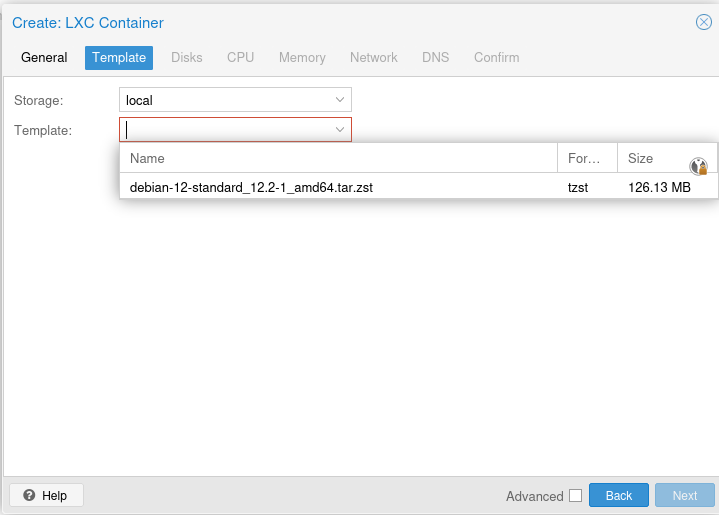
Ensuite, sélectionnez l'**image** à utiliser pour déployer le conteneur (ici, debian) :

[![image.png](https://wiki.neopipe.fr/uploads/images/gallery/2023-11/scaled-1680-/cwZimage.png)](https://wiki.neopipe.fr/uploads/images/gallery/2023-11/cwZimage.png)
Choisissez la taille du **disque** virtuel à allouer au conteneur :

[![image.png](https://wiki.neopipe.fr/uploads/images/gallery/2023-11/scaled-1680-/zirimage.png)](https://wiki.neopipe.fr/uploads/images/gallery/2023-11/zirimage.png)
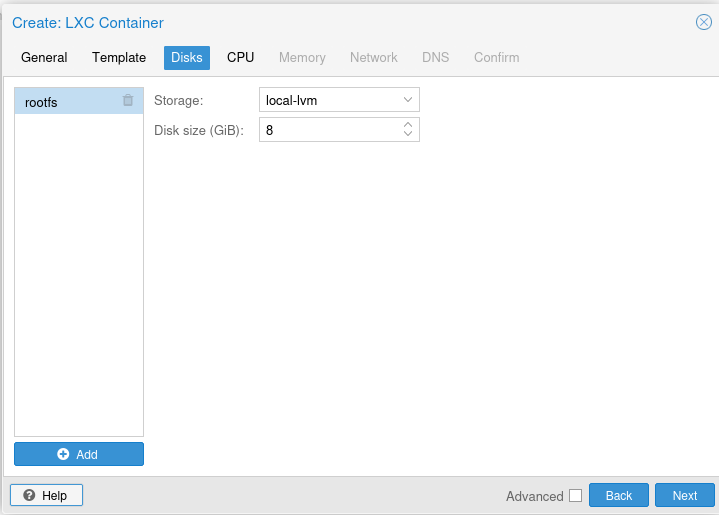
<p class="callout info">Les conteneurs permettent un redimensionnement du disque à chaud !</p>

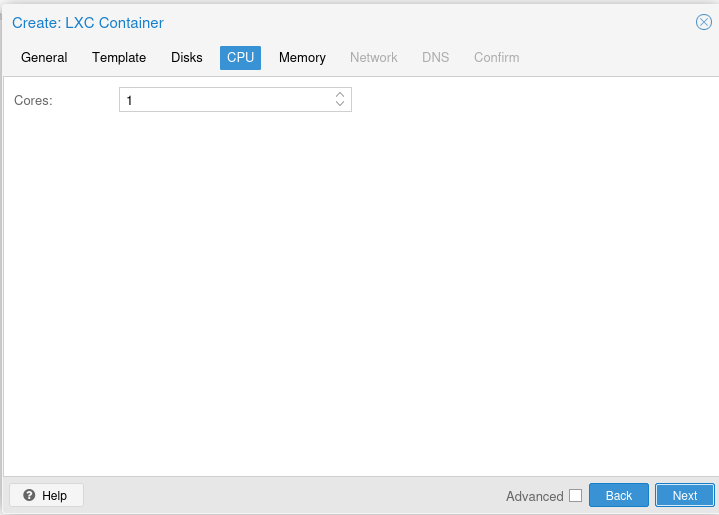
Allouez des **coeurs** de processeur au conteneur :
![image.png](https://wiki.neopipe.fr/uploads/images/gallery/2023-11/scaled-1680-/Oplimage.png)

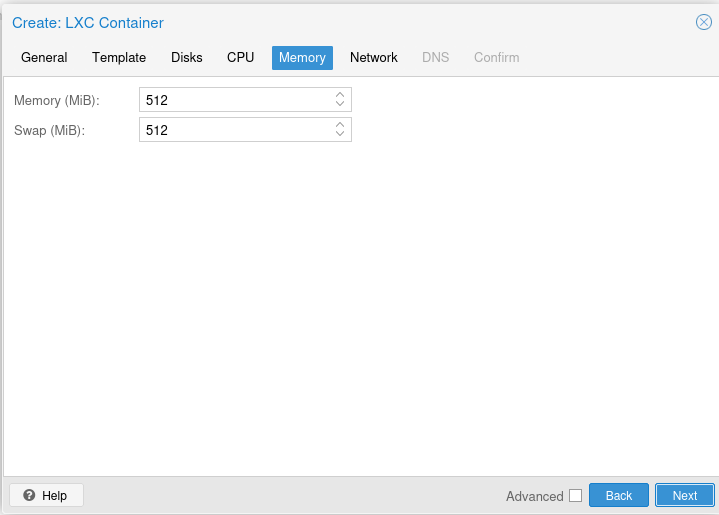
Allouez de la mémoire vive (**RAM**) au conteneur et du **swap** :

[![image.png](https://wiki.neopipe.fr/uploads/images/gallery/2023-11/scaled-1680-/3pCimage.png)](https://wiki.neopipe.fr/uploads/images/gallery/2023-11/3pCimage.png)
Définissez les **paramètres réseaux** et confirmez :

[![image.png](https://wiki.neopipe.fr/uploads/images/gallery/2023-11/scaled-1680-/kKwimage.png)](https://wiki.neopipe.fr/uploads/images/gallery/2023-11/kKwimage.png)
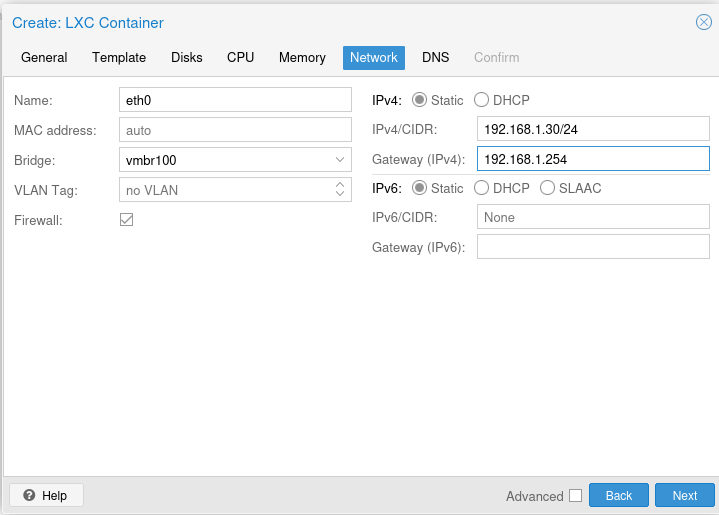
[![image.png](https://wiki.neopipe.fr/uploads/images/gallery/2023-11/scaled-1680-/l36image.png)](https://wiki.neopipe.fr/uploads/images/gallery/2023-11/l36image.png)[![image.png](https://wiki.neopipe.fr/uploads/images/gallery/2023-11/scaled-1680-/paVimage.png)](https://wiki.neopipe.fr/uploads/images/gallery/2023-11/paVimage.png)
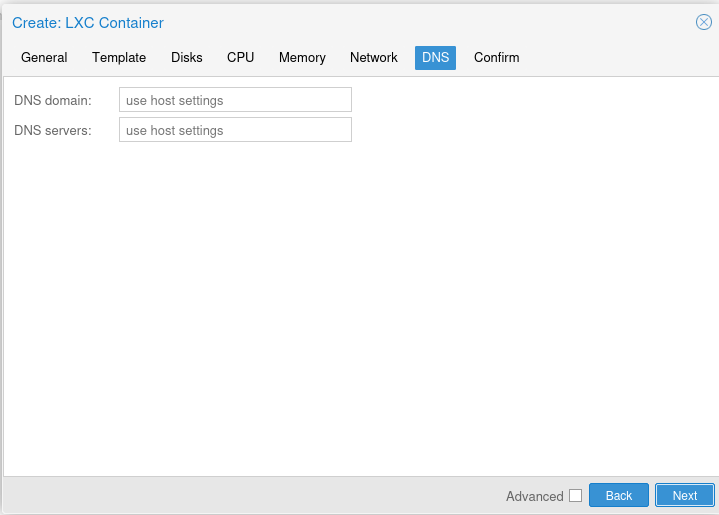
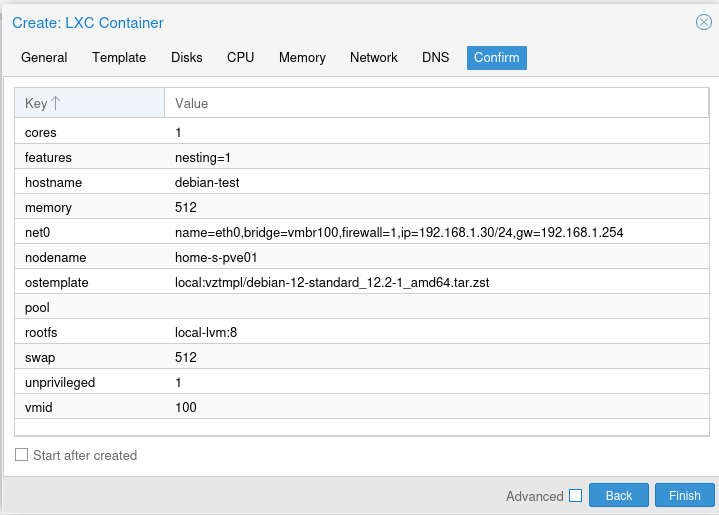
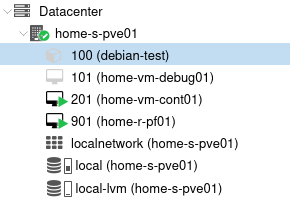
Une fois votre conteneur est créé vous pouvez y accéder de la même manière qu'une machine virtuelle :

[![image.png](https://wiki.neopipe.fr/uploads/images/gallery/2023-11/scaled-1680-/1x3image.png)](https://wiki.neopipe.fr/uploads/images/gallery/2023-11/1x3image.png)Une fois, le conteneur démarré, vous pouvez vous rendre dans la console et vous apercevoir que celui-ci est prêt à l'emploi et qu'aucun processus d'installation n'est requis contrairement à une VM :
[![image.png](https://wiki.neopipe.fr/uploads/images/gallery/2023-11/scaled-1680-/FTZimage.png)](https://wiki.neopipe.fr/uploads/images/gallery/2023-11/FTZimage.png)
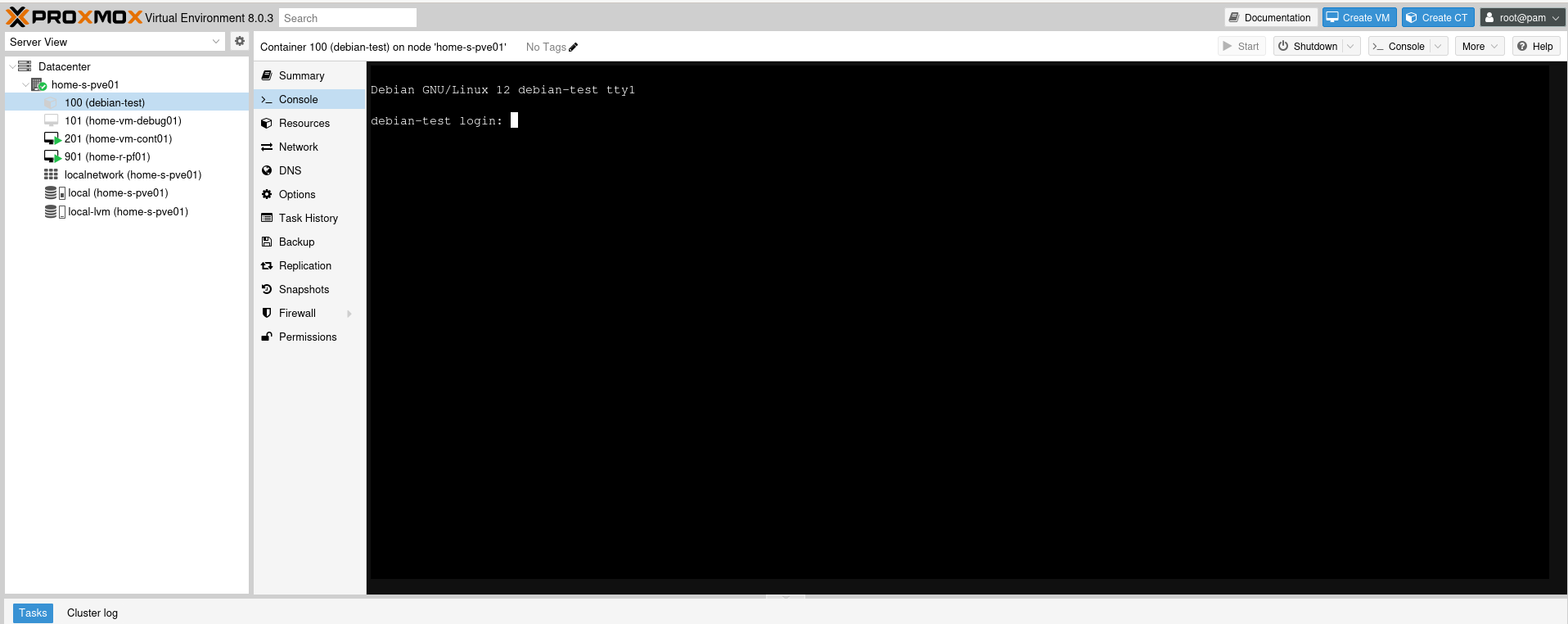
<p class="callout success">Il ne vous reste plus qu'à vous connecter avec le compte root et le mot de passe précédemment définit.</p>