# [pfSense] Wireguard
## Introduction
Wireguard supporte depuis récemment l'installation d'un VPN wiregard qui est le plus rapide et performant du marché des VPNs open source.
[](https://wiki.neopipe.fr/uploads/images/gallery/2024-05/t8jimage.png)
## Installation
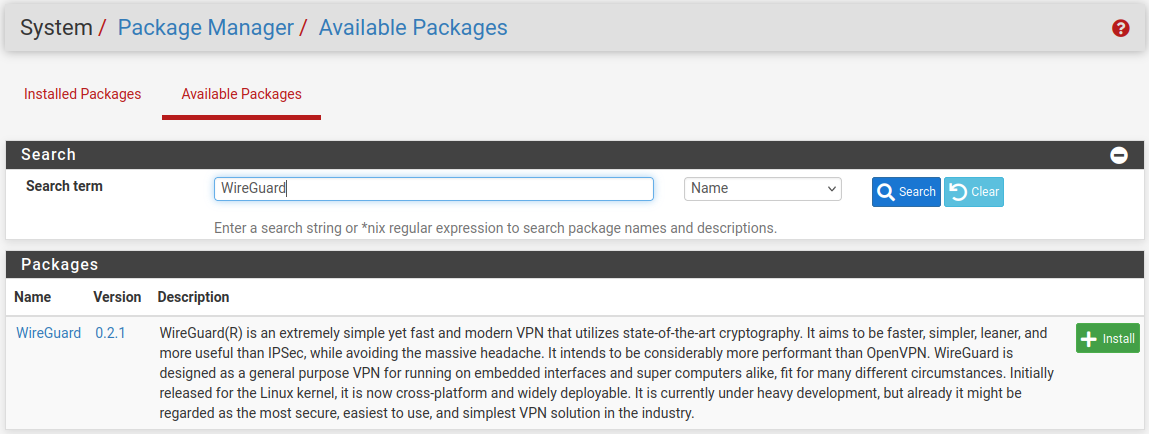
Tout d'abord, installez le paquet **WireGuard** depuis le menu **System > Package Manager > Available Packages** :
[](https://wiki.neopipe.fr/uploads/images/gallery/2024-05/RGWimage.png)
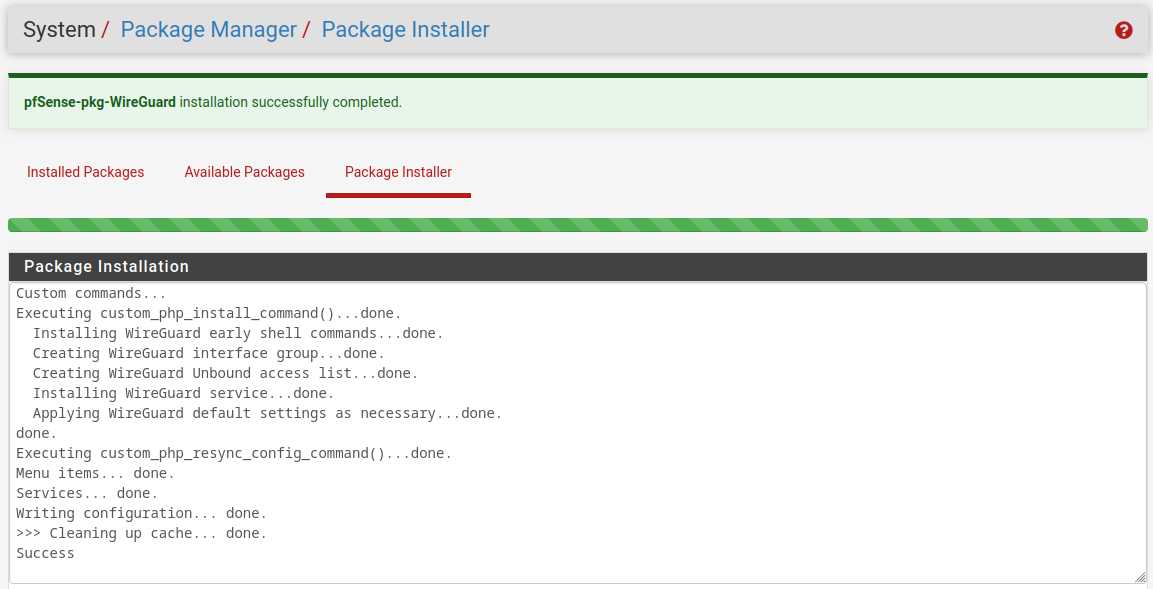
Cliquez sur **Install** puis **Confirm** et attendez que le message suivant apparaisse :
[](https://wiki.neopipe.fr/uploads/images/gallery/2024-05/rZNimage.png)
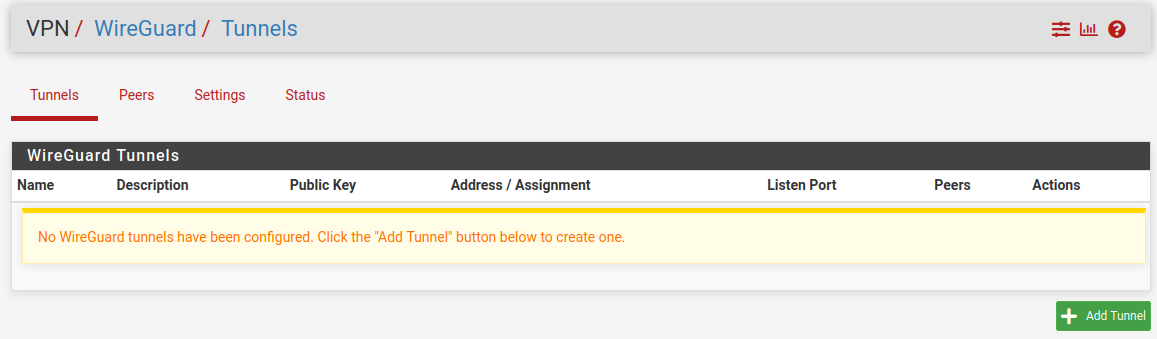
Ensuite, rendez vous dans l'onglet **VPN > Wireguard** et cliquez sur **Add tunnel** :
[](https://wiki.neopipe.fr/uploads/images/gallery/2024-05/sdDimage.png)
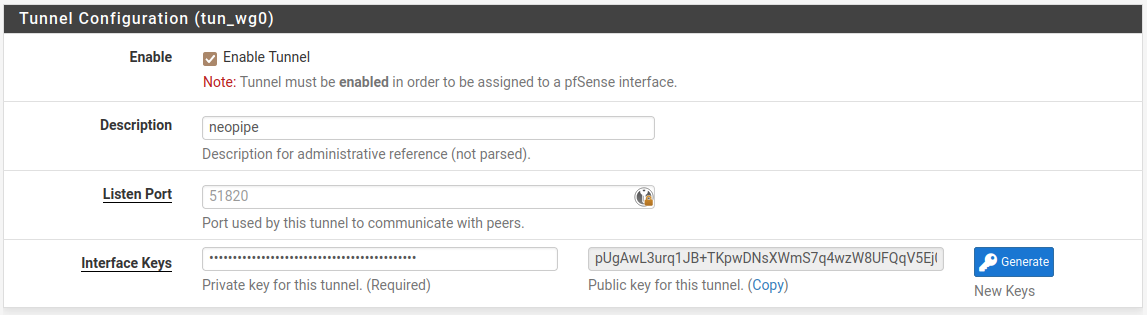
Pour la configuration du tunnel, saisissez en **description** le nom de votre VPN puis générez une paire de clés en cliquant sur **Generate** :
[](https://wiki.neopipe.fr/uploads/images/gallery/2024-05/M9Himage.png)
Dans la configuration de l'interface, saisissez l'adresse IP privée du routeur associée à l'interface du tunnel :
[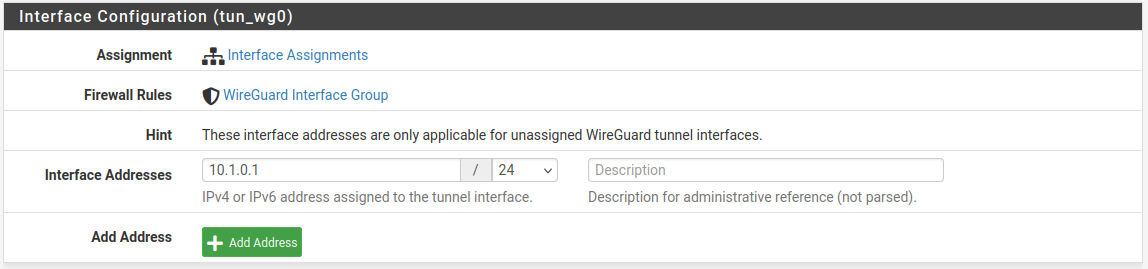](https://wiki.neopipe.fr/uploads/images/gallery/2024-05/X2gimage.png)
Cliquez sur **Save** et rendez vous dans l'onglet **Peer** puis cliquez sur **Add Peer** :
[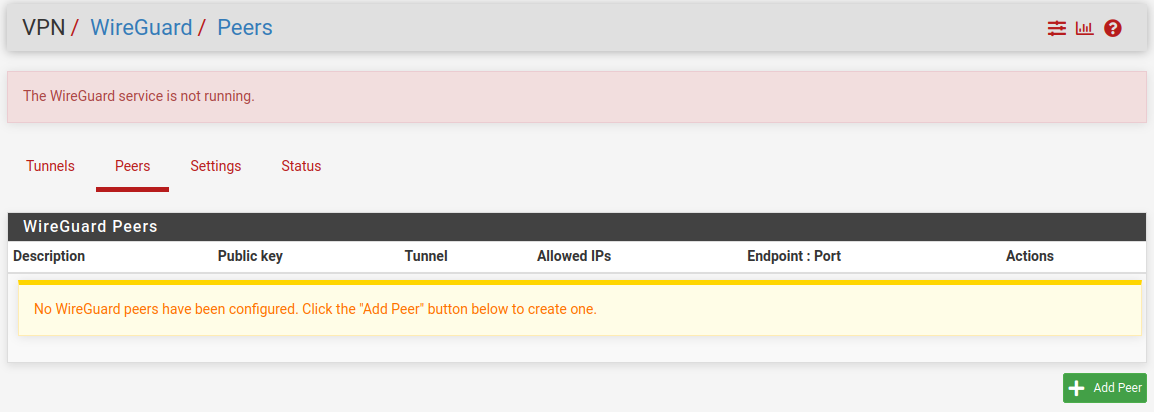](https://wiki.neopipe.fr/uploads/images/gallery/2024-05/zACimage.png)
Sélectionnez votre **Tunnel** dans le menu déroulant et mettez le nom de votre client en **Description** :
[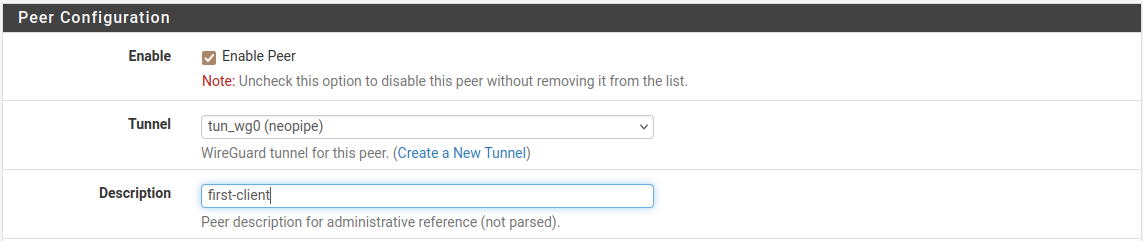](https://wiki.neopipe.fr/uploads/images/gallery/2024-05/rzRimage.png)
Depuis votre client Wireguard, générez une paire de clés publique/privée :
[](https://wiki.neopipe.fr/uploads/images/gallery/2024-05/K97image.png)
[](https://wiki.neopipe.fr/uploads/images/gallery/2024-05/jF3image.png)
```bash
wg genkey | tee wg-private.key
```
```bash
cat wg-private.key | wg pubkey | tee wg-public.key
```
Et renseignez la clé publique dans la configuration du peer sur pfsense :
[](https://wiki.neopipe.fr/uploads/images/gallery/2024-05/seeimage.png)
Et n'oubliez pas de décocher **Dynamic Endpoint** :
[](https://wiki.neopipe.fr/uploads/images/gallery/2024-05/fAXimage.png)
Saisissez ensuite l'adresse IP de l'**Endpoint** (IP publique de votre routeur qui sera atteinte pour se connecter au VPN) :
[](https://wiki.neopipe.fr/uploads/images/gallery/2024-05/pb4image.png)
Dans la configuration d'adressage, vous pouvez choisir les réseaux accessibles via le VPN.
Vous devez saisir l'IP du peer ainsi que les sous-réseaux de destination que vous souhaitez autoriser :
[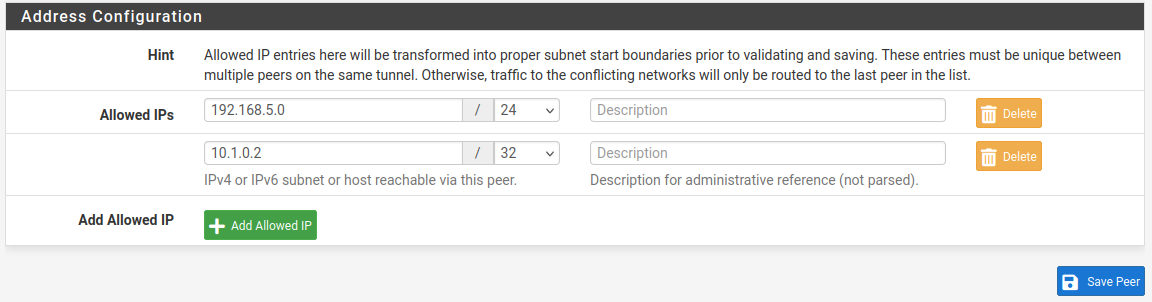](https://wiki.neopipe.fr/uploads/images/gallery/2024-05/S2cimage.png)
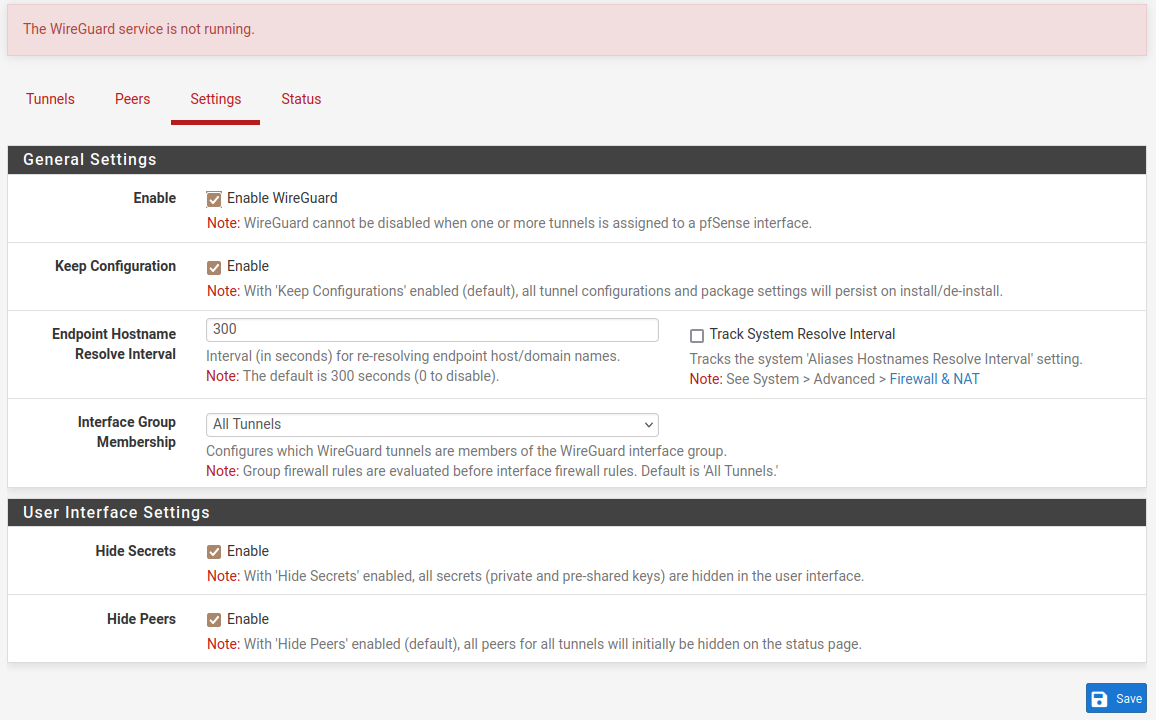
Cliquez sur **Save** puis rendez vous dans l'onglet **Settings** pour activer le service Wireguard et cliquez sur **Save** :
[](https://wiki.neopipe.fr/uploads/images/gallery/2024-05/hJ8image.png)
Cliquez sur **Apply Changes** :
[](https://wiki.neopipe.fr/uploads/images/gallery/2024-05/aD3image.png)
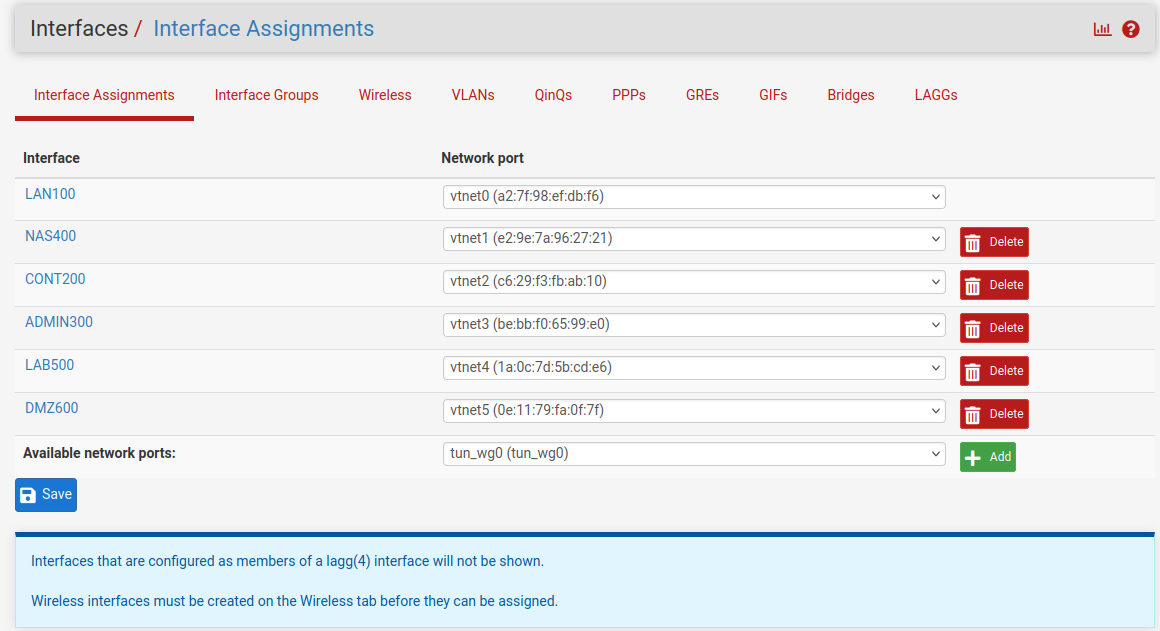
Après, allez sur **Interfaces > Assignements**, sélectionnez l'interface du tunnel et cliquez sur **Add** :
[](https://wiki.neopipe.fr/uploads/images/gallery/2024-05/7cyimage.png)
Cliquez sur le nom de la nouvelle interface créée pour accéder à sa configuration puis activez l'interface et modifiez son nom :
[](https://wiki.neopipe.fr/uploads/images/gallery/2024-05/49Eimage.png)
En **IPv4 Configuration Type** sélectionnez **Static IPv4** puis dans Static IPv4 Configuration renseignez l'adresse du routeur sur le réseau VPN (définie précédemment) :
[](https://wiki.neopipe.fr/uploads/images/gallery/2024-05/5etimage.png)
[](https://wiki.neopipe.fr/uploads/images/gallery/2024-05/HG8image.png)
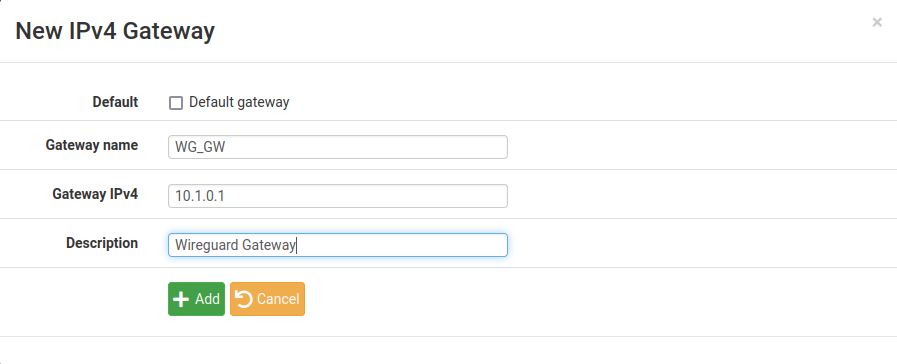
Cliquez sur **Add a new gateway** puis renseignez les informations et cliquez sur **Add** :
[](https://wiki.neopipe.fr/uploads/images/gallery/2024-05/c2eimage.png)
Cliquez ensuite sur **Save** et **Apply Changes**.
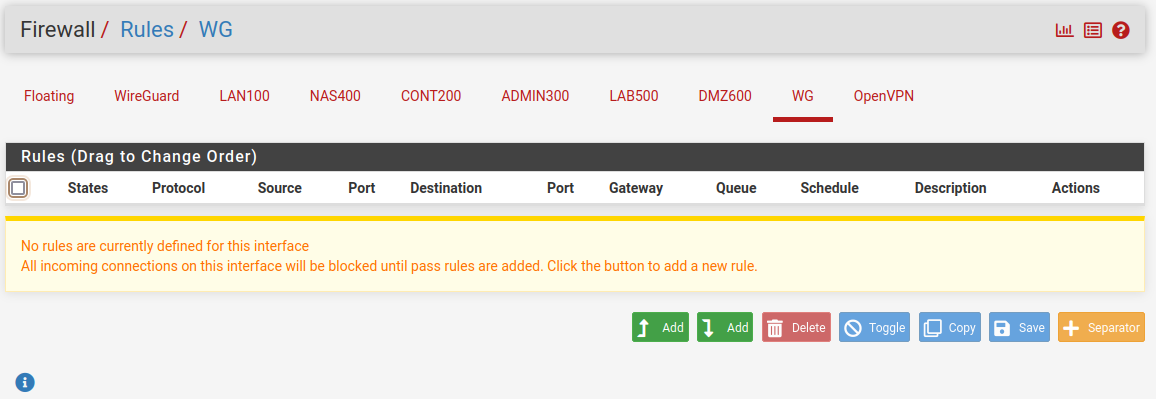
On doit ensuite configurer le pare-feu pour autoriser les connexions en allant dans le menu **Firewall > Rules > WG** puis **Add** :
[](https://wiki.neopipe.fr/uploads/images/gallery/2024-05/jHVimage.png)
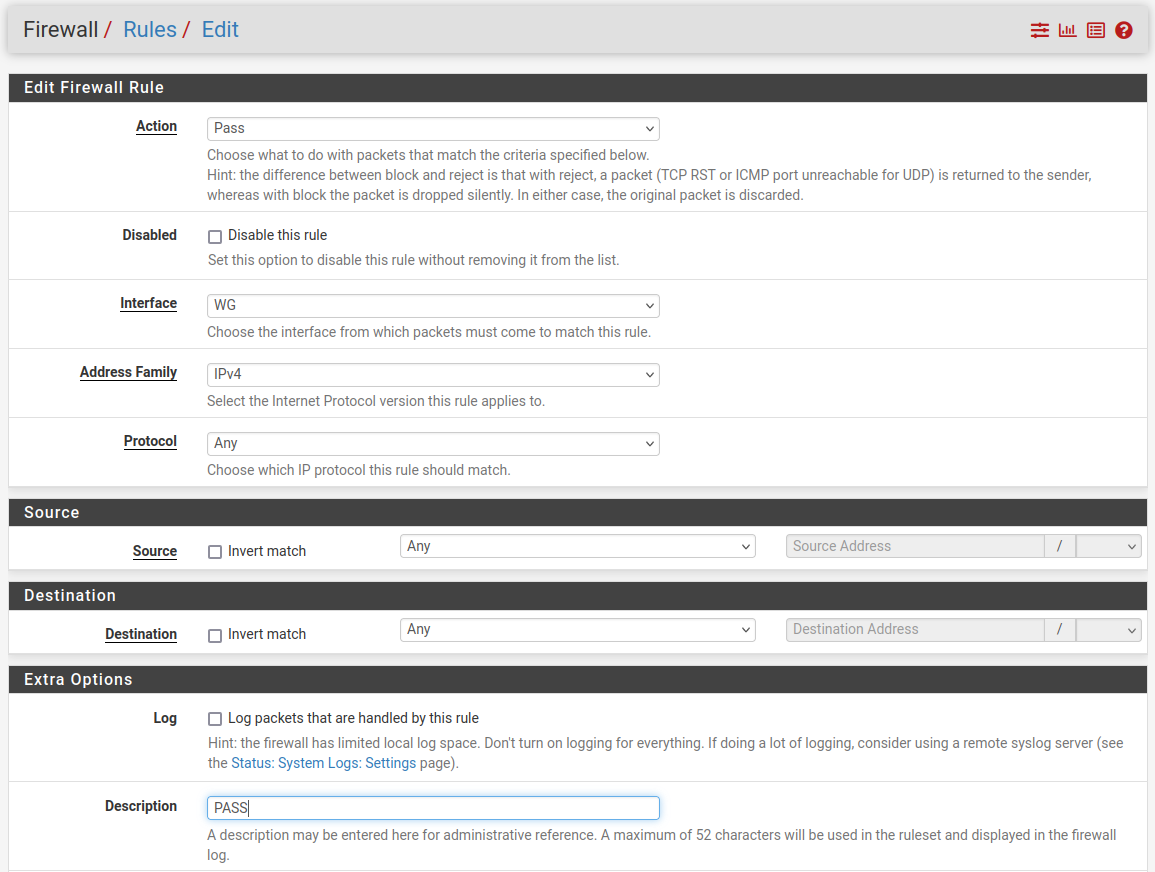
Faite une règle pour autoriser tout le trafic ou seulement ce que vous souhaitez si vous souhaitez affiner vos règles et cliquez sur **Save** et **Apply Changes** :
[](https://wiki.neopipe.fr/uploads/images/gallery/2024-05/Jz9image.png)
Vous devez aussi créer une règle sur votre **WAN** pour autoriser le flux **UDP/51820** vers votre pare-feu.
La dernière étape consiste à créer le fichier de configuration du client VPN :
```
[Interface]
PrivateKey =
Address = 10.1.0.2/24
[Peer]
PublicKey =
AllowedIPs = 10.1.0.0/24, 192.168.5.0/24
Endpoint = :51820
```