# OS
Tu retrouveras ici tous les tutoriels pour configurer ton environnement de pentest et de Redteam.
# [OS] Exegol
## Introduction
Exegol est un environnement conteneurisé pour le redteaming et le pentest.
Il contient une panoplie d'outils et de logiciels et prend la forme d'un conteneur Docker qui est géré par un wrapper.
[](https://wiki.neopipe.fr/uploads/images/gallery/2023-09/jI6image.png)
## Images disponibles
## Installation
Tout d'abord, installez Docker :
```bash
curl -fsSL "https://get.docker.com/" -o get-docker.sh && sh get-docker.sh && newgrp docker && sudo usermod -aG docker $USER
```
Sur **Debian 12**, l'option --break-system-packages doit être utilisée pour installer des modules python :
```bash
sudo apt install -y python3-pip && pip3 install --break-system-packages exegol
```
Une fois le wrapper d'exegol installé, lancez l'installation d'une image :
```bash
exegol install
```
## Exécution
Lancez la commande suivante et de choisir l'image ainsi qu'un nom au conteneur :
```bash
exegol start
```
On peut choisir l'emplacement du workspace (dossier partagé avec l'hôte) :
```bash
exegol start -w
```
On peut aussi créer un volume (autre dossier partagé) :
```bash
exegol start -V
```
Mode sandbox sécurisé (mettez un VPN en plus quand même) :
```bash
exegol start --network disabled --disable-X11 --disable-my-resources --disable-shared-timezones sandbox
```
# [OS] Kali Linux
## Introduction
La distribution **Kali Linux** est basé sur Debian et il est dédié aux tâches de **pentest**.
Il s'agit certainement du système le plus réputé dans le domaine de la sécurité informatique.
Ce tutoriel va traiter une installation dans une machine virtuelle Proxmox mais l'installation serait quasi similaire sur un autre hyperviseur ou sur une machine physique.
[](https://wiki.neopipe.fr/uploads/images/gallery/2023-12/image.png)
## Prérequis
- Préparer une machine virtuelle ou le matériel qui va accueillir le système.
- Créer et insérer le support d'installation avec l'[ISO de Kali](https://cdimage.kali.org/kali-2023.3/kali-linux-2023.3-installer-amd64.iso).
## Installation
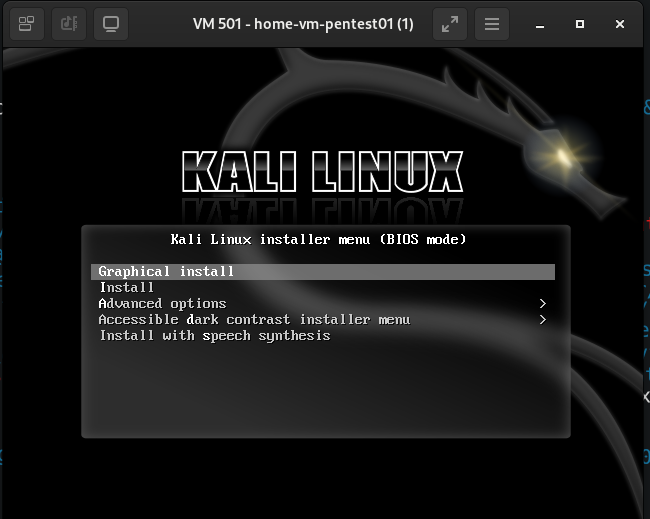
Une fois la VM démarrée, **lancez l'installation en mode graphique** :
[](https://wiki.neopipe.fr/uploads/images/gallery/2023-12/f8Simage.png)
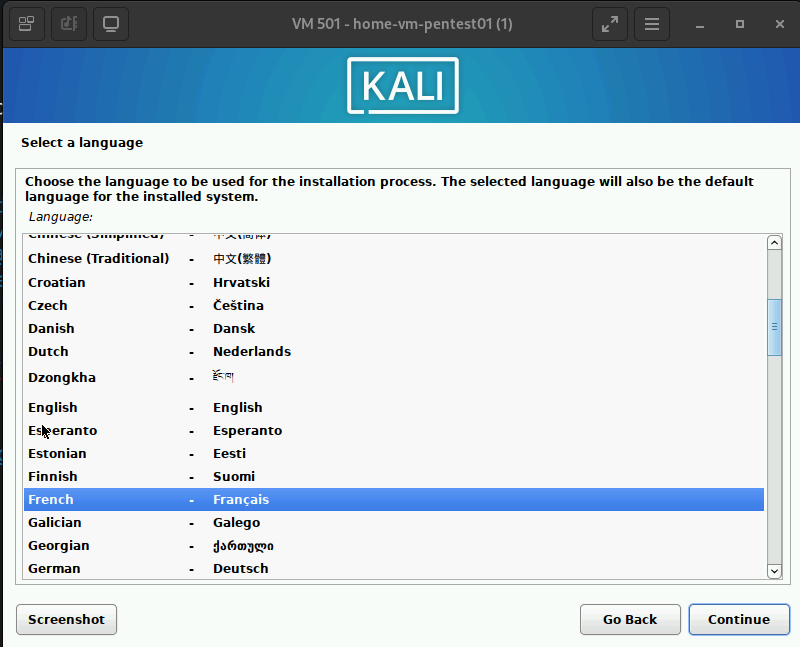
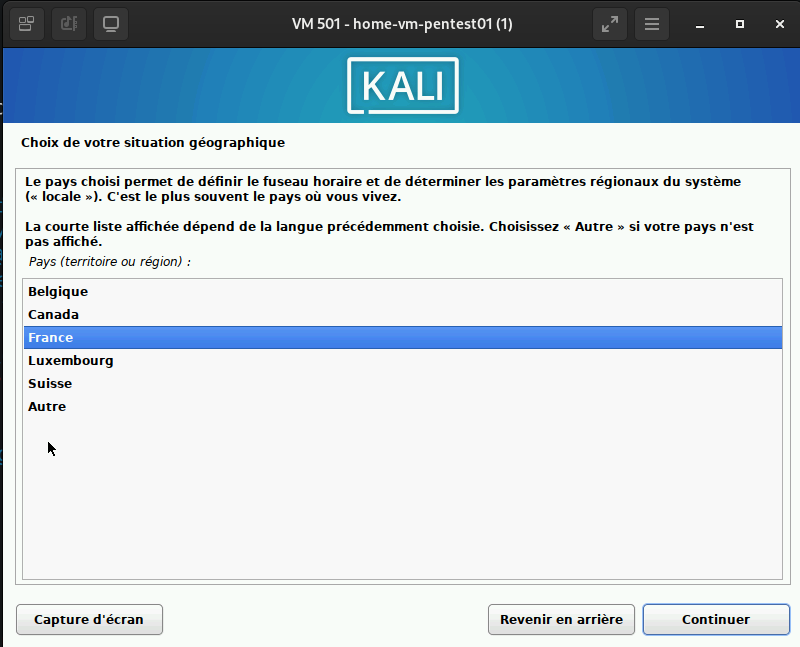
Sélectionnez la langue (**Français** pour moi) et cliquez trois fois sur **Entrée** :
[](https://wiki.neopipe.fr/uploads/images/gallery/2023-12/Z43image.png)
[](https://wiki.neopipe.fr/uploads/images/gallery/2023-12/wzFimage.png)
[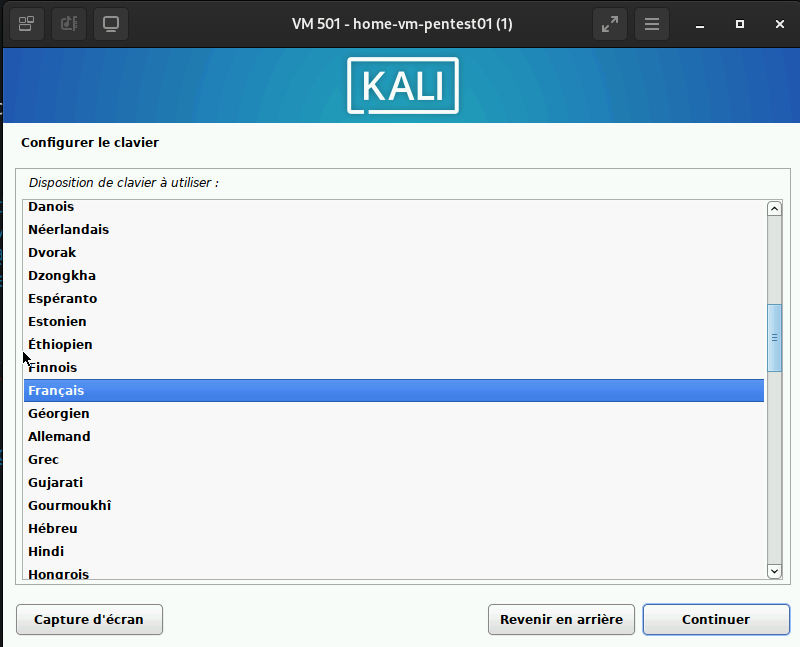](https://wiki.neopipe.fr/uploads/images/gallery/2023-12/RKKimage.png)
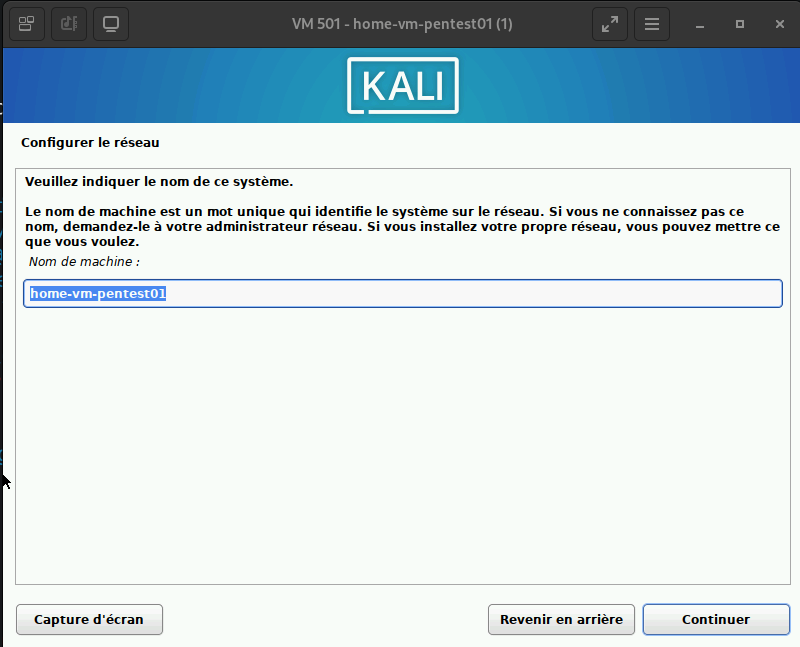
Choisissez le **hostname** de votre système :
[](https://wiki.neopipe.fr/uploads/images/gallery/2023-12/nn8image.png)
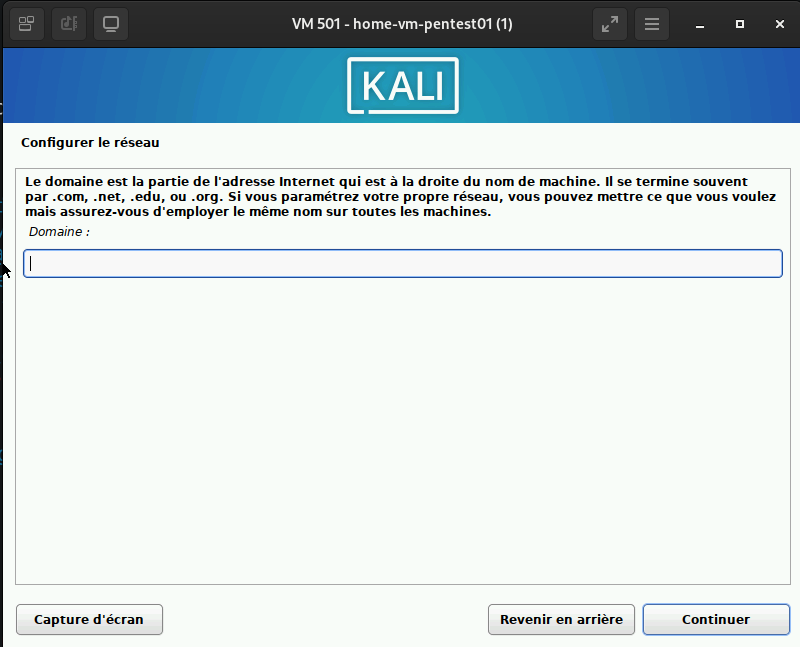
Définissez le domaine (personnellement, je laisse vide) :
[](https://wiki.neopipe.fr/uploads/images/gallery/2023-12/Xgbimage.png)
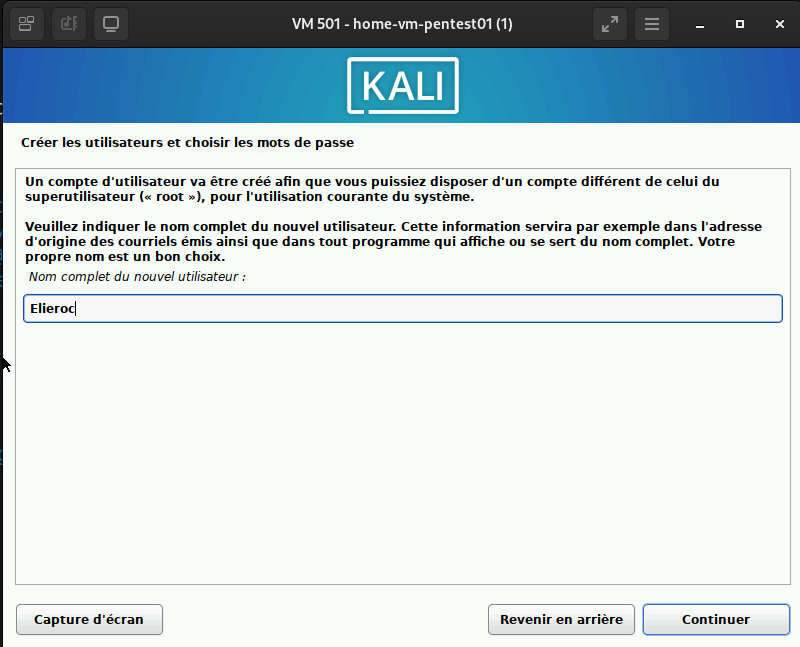
Choisissez un **nom** pour votre utilisateur :
[](https://wiki.neopipe.fr/uploads/images/gallery/2023-12/KBPimage.png)
Définissez un **identifiant** pour cet utilisateur :
[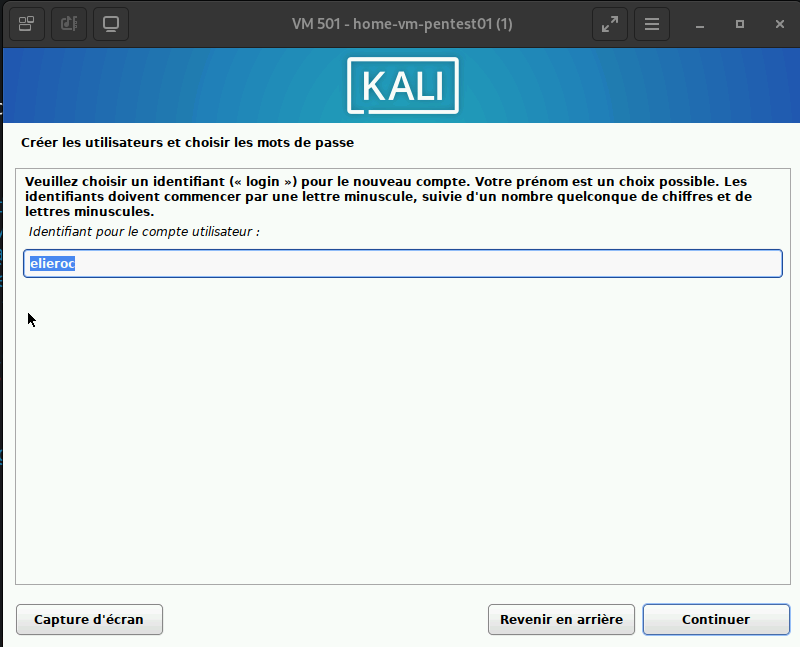](https://wiki.neopipe.fr/uploads/images/gallery/2023-12/2pximage.png)
Saisissez un **mot de passe** pour votre utilisateur :
[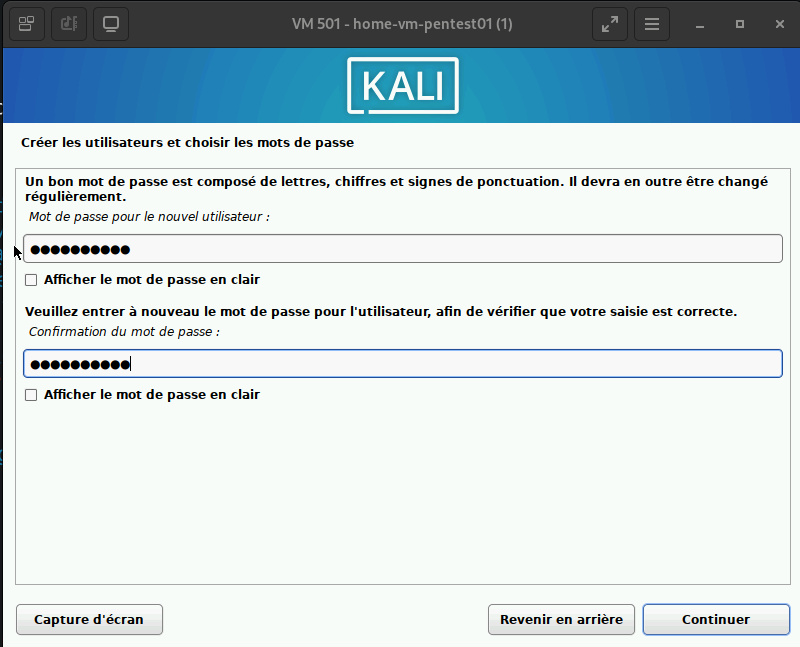](https://wiki.neopipe.fr/uploads/images/gallery/2023-12/PS5image.png)
Pour le partitionnement, on fera au plus simple en utilisant le mode **Assisté** :
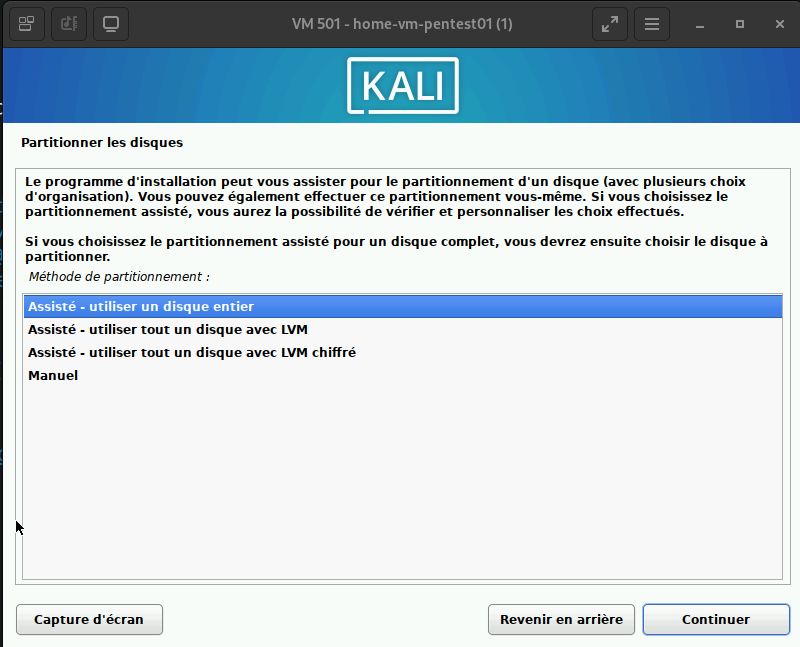
Sélectionnez le **disque** sur lequel l'installation de Kali aura lieue :
[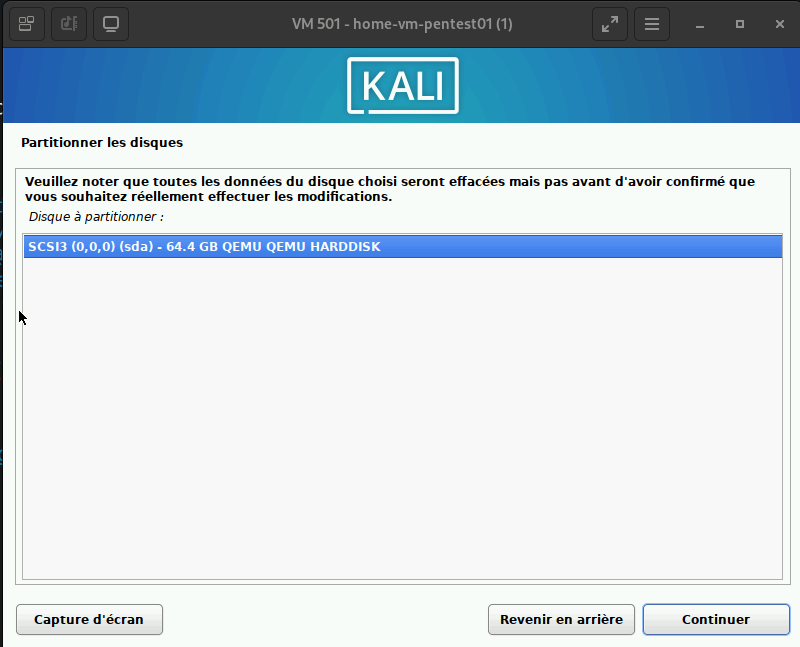](https://wiki.neopipe.fr/uploads/images/gallery/2023-12/Mctimage.png)
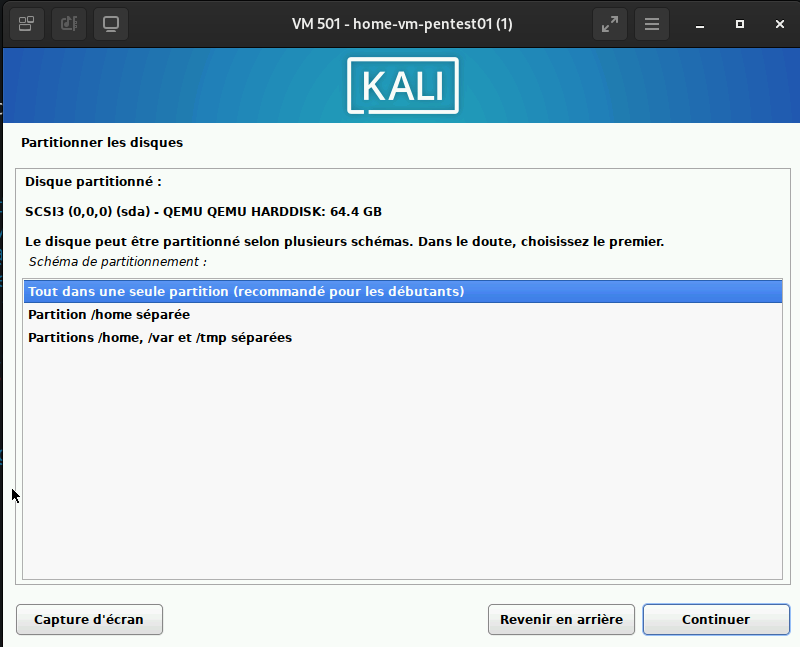
Mettez **Tout dans une seule partition** :
[](https://wiki.neopipe.fr/uploads/images/gallery/2023-12/yidimage.png)
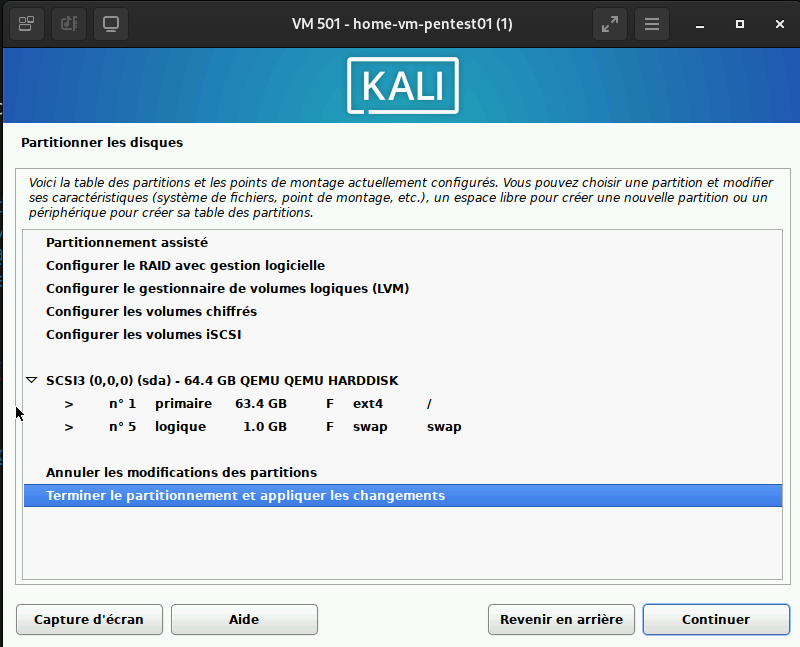
Cliquez sur **Terminer le partitionnement et appliquer les changements** :
[](https://wiki.neopipe.fr/uploads/images/gallery/2023-12/2GKimage.png)
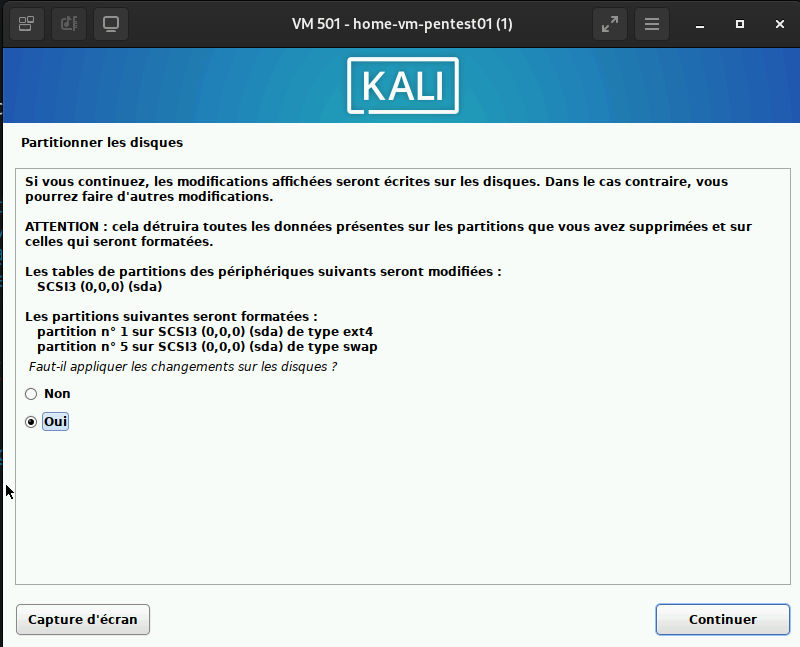
Sélectionnez **Oui** :
[](https://wiki.neopipe.fr/uploads/images/gallery/2023-12/USAimage.png)
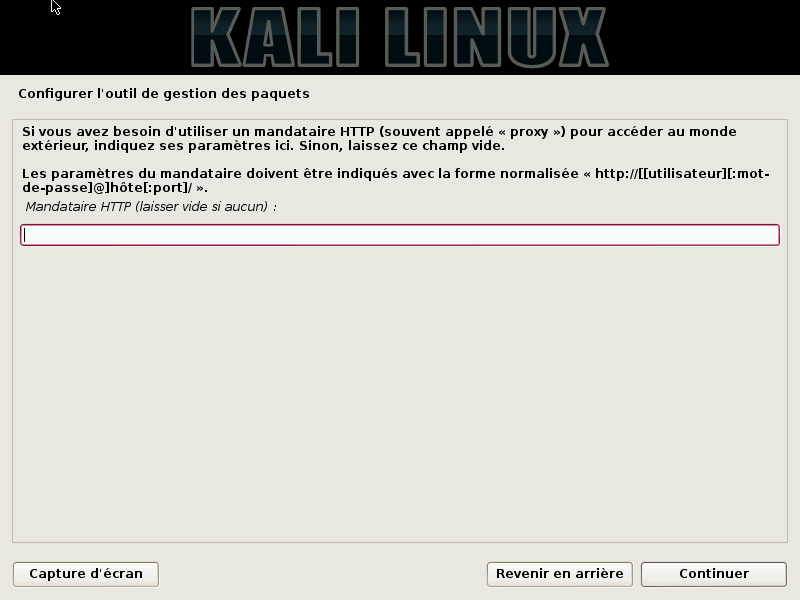
Une fois terminée, il vous sera demandé de saisir un **Proxy** si vous en utilisez un (ce qui n'est pas mon cas donc je laisse vide) :
[](https://wiki.neopipe.fr/uploads/images/gallery/2023-12/BdYimage.png)
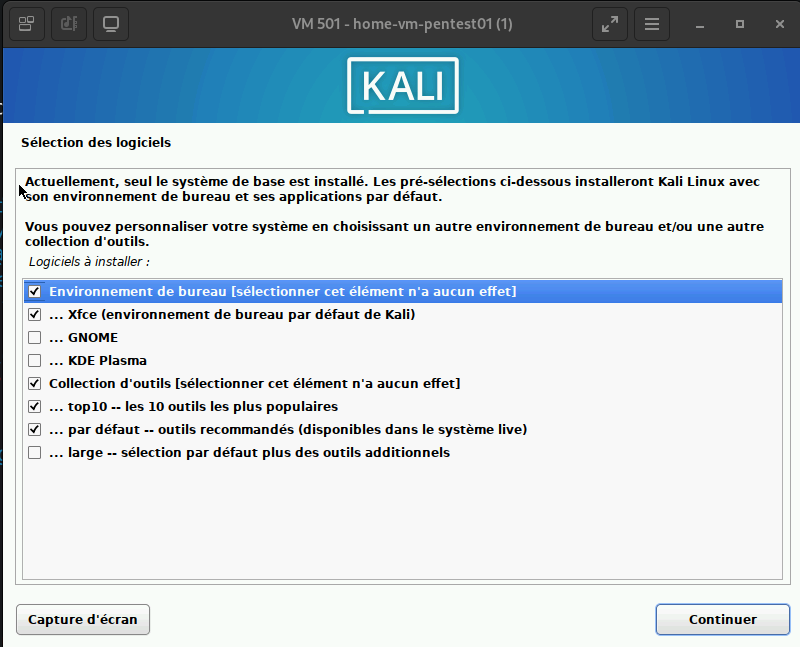
Après vous pourrez sélectionnez l'**environnement de bureau** que vous souhaitez utiliser ainsi que le **pack de paquets** que vous souhaitez (j'ai laissé par défaut) :
[](https://wiki.neopipe.fr/uploads/images/gallery/2023-12/staimage.png)
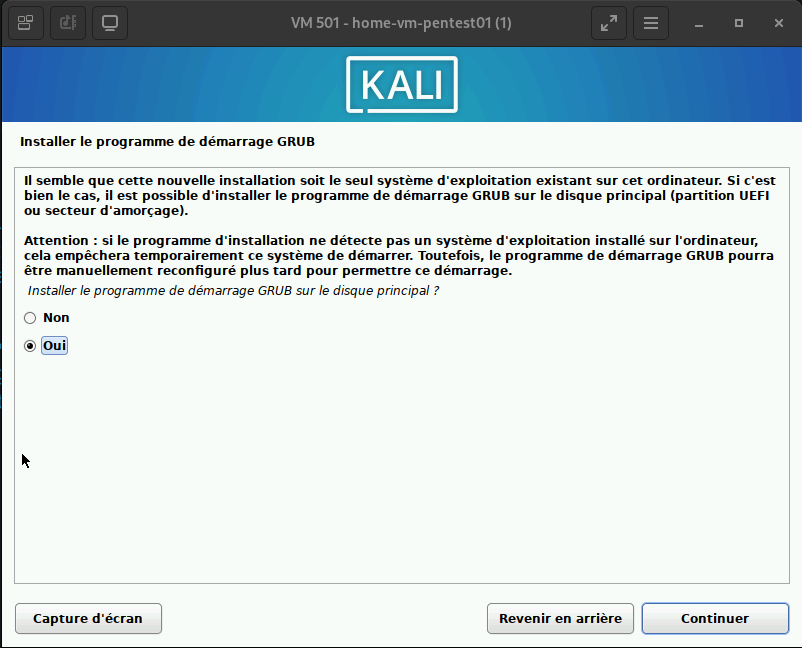
Choisissez **Oui** pour l'installation de **Grub** :
[](https://wiki.neopipe.fr/uploads/images/gallery/2023-12/dXUimage.png)
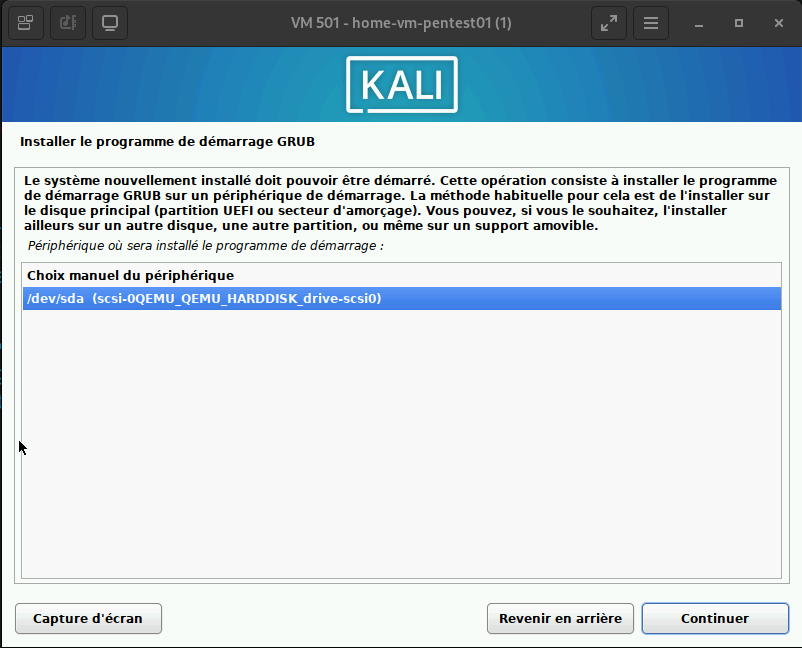
Sélectionnez le **disque** sur lequel Grub doit être installé :
[](https://wiki.neopipe.fr/uploads/images/gallery/2023-12/GLtimage.png)
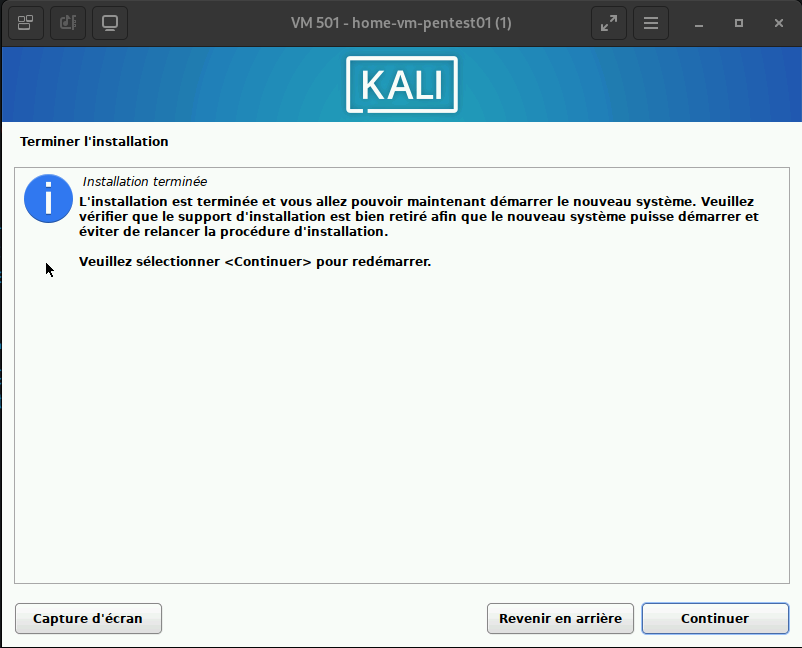
Pour finir, vous pouvez cliquer sur **Continuer** pour terminer l'installation et redémarrer :
[](https://wiki.neopipe.fr/uploads/images/gallery/2023-12/lptimage.png)