# Alpine Linux

Distribution légère, sécurisée et performante.  
Parfait pour de la prod !

# [Alpine] Installation

## Introduction

Sur Alpine, l'installation n'est pas forcément triviale comme d'autres distributions Linux. Elle se fait généralement à l'aide d'un script qui nous pose des questions et va configurer le système selon nos réponses.

[![image.png](https://wiki.neopipe.fr/uploads/images/gallery/2024-03/scaled-1680-/V68image.png)](https://wiki.neopipe.fr/uploads/images/gallery/2024-03/V68image.png)

## Installation

Voici le lien vers la page de téléchargement pour les ISO :

- [https://alpinelinux.org/downloads/](https://alpinelinux.org/downloads/)

Une fois que vous avez démarré sur le live CD, il faudra se connecter avec l'utilisateur **root** (aucun mot de passe requis) :

[![image.png](https://wiki.neopipe.fr/uploads/images/gallery/2024-03/scaled-1680-/hxcimage.png)](https://wiki.neopipe.fr/uploads/images/gallery/2024-03/hxcimage.png)

Pour que ce soit plus pratique, on commence par passer le clavier en AZERTY (il est en QWERTY par défaut) :

```bash
setup-keymap fr fr
```

On peut maintenant lancer le script d'installation :

```bash
setup-alpine
```

La configuration du clavier vous sera demandée :

[![image.png](https://wiki.neopipe.fr/uploads/images/gallery/2024-03/scaled-1680-/RL2image.png)](https://wiki.neopipe.fr/uploads/images/gallery/2024-03/RL2image.png)

[![image.png](https://wiki.neopipe.fr/uploads/images/gallery/2024-03/scaled-1680-/ZdAimage.png)](https://wiki.neopipe.fr/uploads/images/gallery/2024-03/ZdAimage.png)

On saisit l'hostname :

![image.png](https://wiki.neopipe.fr/uploads/images/gallery/2024-03/scaled-1680-/3B8image.png)

On saisit le nom de l'interface réseau à utiliser :

[![image.png](https://wiki.neopipe.fr/uploads/images/gallery/2024-03/scaled-1680-/nlNimage.png)](https://wiki.neopipe.fr/uploads/images/gallery/2024-03/nlNimage.png)

Ici, on va configurer l'adresse IP en statique donc on va directement saisir l'adresse, le masque et la passerelle :

[![image.png](https://wiki.neopipe.fr/uploads/images/gallery/2024-03/scaled-1680-/JGLimage.png)](https://wiki.neopipe.fr/uploads/images/gallery/2024-03/JGLimage.png)

Vous serez redirigé dans le fichier de configuration du réseau pour confirmer la configuration, faites la combinaison de touche :

**" : + q + ! + Enter "**

On définit le nom de domaine de la machine :

[![image.png](https://wiki.neopipe.fr/uploads/images/gallery/2024-03/scaled-1680-/SmNimage.png)](https://wiki.neopipe.fr/uploads/images/gallery/2024-03/SmNimage.png)

On saisit l'adresse du serveur DNS à utiliser :

[![image.png](https://wiki.neopipe.fr/uploads/images/gallery/2024-03/scaled-1680-/FbLimage.png)](https://wiki.neopipe.fr/uploads/images/gallery/2024-03/FbLimage.png)

On définit le mot de passe de l'utilisateur root :

[![image.png](https://wiki.neopipe.fr/uploads/images/gallery/2024-03/scaled-1680-/Dzximage.png)](https://wiki.neopipe.fr/uploads/images/gallery/2024-03/Dzximage.png)

<p class="callout warning">Les mots de passe faibles ne sont pas autorisés !</p>

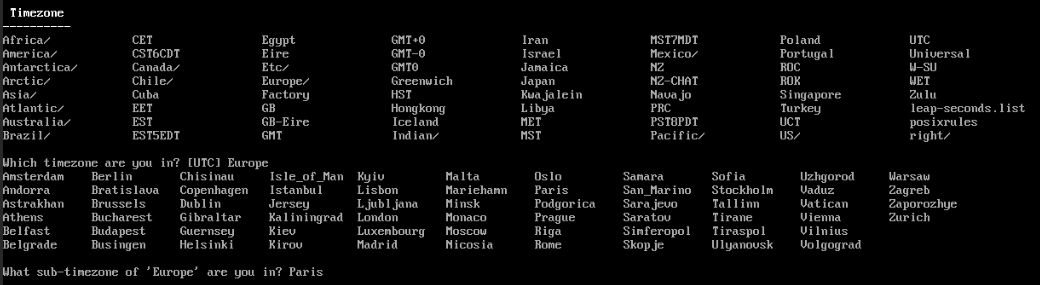
On choisit la TimeZone :

[![image.png](https://wiki.neopipe.fr/uploads/images/gallery/2024-03/scaled-1680-/hV8image.png)](https://wiki.neopipe.fr/uploads/images/gallery/2024-03/hV8image.png)

Ici nous n'aurons pas de serveur Proxy donc on appuie simplement sur Entrée :

[![image.png](https://wiki.neopipe.fr/uploads/images/gallery/2024-03/scaled-1680-/u8vimage.png)](https://wiki.neopipe.fr/uploads/images/gallery/2024-03/u8vimage.png)

Pour les mirroirs, nous allons utiliser les plus rapides, comme cela est recommandé :

[![image.png](https://wiki.neopipe.fr/uploads/images/gallery/2024-03/scaled-1680-/e77image.png)](https://wiki.neopipe.fr/uploads/images/gallery/2024-03/e77image.png)
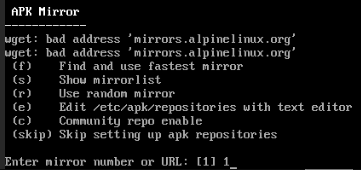
Pour l'instant, nous ne configurerons pas d'utilisateur supplémentaire :

[![image.png](https://wiki.neopipe.fr/uploads/images/gallery/2024-03/scaled-1680-/Q4aimage.png)](https://wiki.neopipe.fr/uploads/images/gallery/2024-03/Q4aimage.png)

Pour le serveur SSH nous utiliserons openssh :

[![image.png](https://wiki.neopipe.fr/uploads/images/gallery/2024-03/scaled-1680-/mCXimage.png)](https://wiki.neopipe.fr/uploads/images/gallery/2024-03/mCXimage.png)

Ici, nous sommes dans un environnement de test donc nous allons autoriser la connexion en root en SSH (à ne pas reproduire en production) :

[![image.png](https://wiki.neopipe.fr/uploads/images/gallery/2024-03/scaled-1680-/FSMimage.png)](https://wiki.neopipe.fr/uploads/images/gallery/2024-03/FSMimage.png)

On ne configurera pas de clé SSH pour l'instant donc appuie sur Entrée :

[![image.png](https://wiki.neopipe.fr/uploads/images/gallery/2024-03/scaled-1680-/Iu1image.png)](https://wiki.neopipe.fr/uploads/images/gallery/2024-03/Iu1image.png)

On sélectionne le disque sur lequel on souhaite installer Alpine :

[![image.png](https://wiki.neopipe.fr/uploads/images/gallery/2024-03/scaled-1680-/We3image.png)](https://wiki.neopipe.fr/uploads/images/gallery/2024-03/We3image.png)

On va configurer le disque en **sys** (système) :

[![image.png](https://wiki.neopipe.fr/uploads/images/gallery/2024-03/scaled-1680-/S4simage.png)](https://wiki.neopipe.fr/uploads/images/gallery/2024-03/S4simage.png)

On confirme le formatage du disque :

[![image.png](https://wiki.neopipe.fr/uploads/images/gallery/2024-03/scaled-1680-/Ce9image.png)](https://wiki.neopipe.fr/uploads/images/gallery/2024-03/Ce9image.png)

Maintenant que le système est installé, on peut redémarrer :

[![image.png](https://wiki.neopipe.fr/uploads/images/gallery/2024-03/scaled-1680-/v6dimage.png)](https://wiki.neopipe.fr/uploads/images/gallery/2024-03/v6dimage.png)

# [Alpine] Activer les dépôts communautaires

## Introduction

Sur Alpine pour installer des paquets vous aurez presque systématiquement besoin d'activer les dépôts communautaires.

## Manuel

Décommentez la ligne associée aux dépôts communautaires dans le fichier **/etc/apk/repositories** :

```bash
vi /etc/apk/repositories
```

[![image.png](https://wiki.neopipe.fr/uploads/images/gallery/2024-03/scaled-1680-/LaFimage.png)](https://wiki.neopipe.fr/uploads/images/gallery/2024-03/LaFimage.png)

Quittez le fichier avec la combinaison de touche **Echap + w + q + !** et mettez à jour les dépôts :

```bash
apk update
```

Vous pouvez maintenant installer des paquets :

```bash
apk add <PKG>
```