# [Active Directory] Contrôleur de domaine
## Introduction
Le contrôleur de domaine permet aux utilisateurs et aux ordinateurs de s'authentifier au sein d'un domaine Active Directory.
## Prérequis
Windows Server doit être installé et prêt à l'emploi.
## Installation
#### Paramétrages réseaux
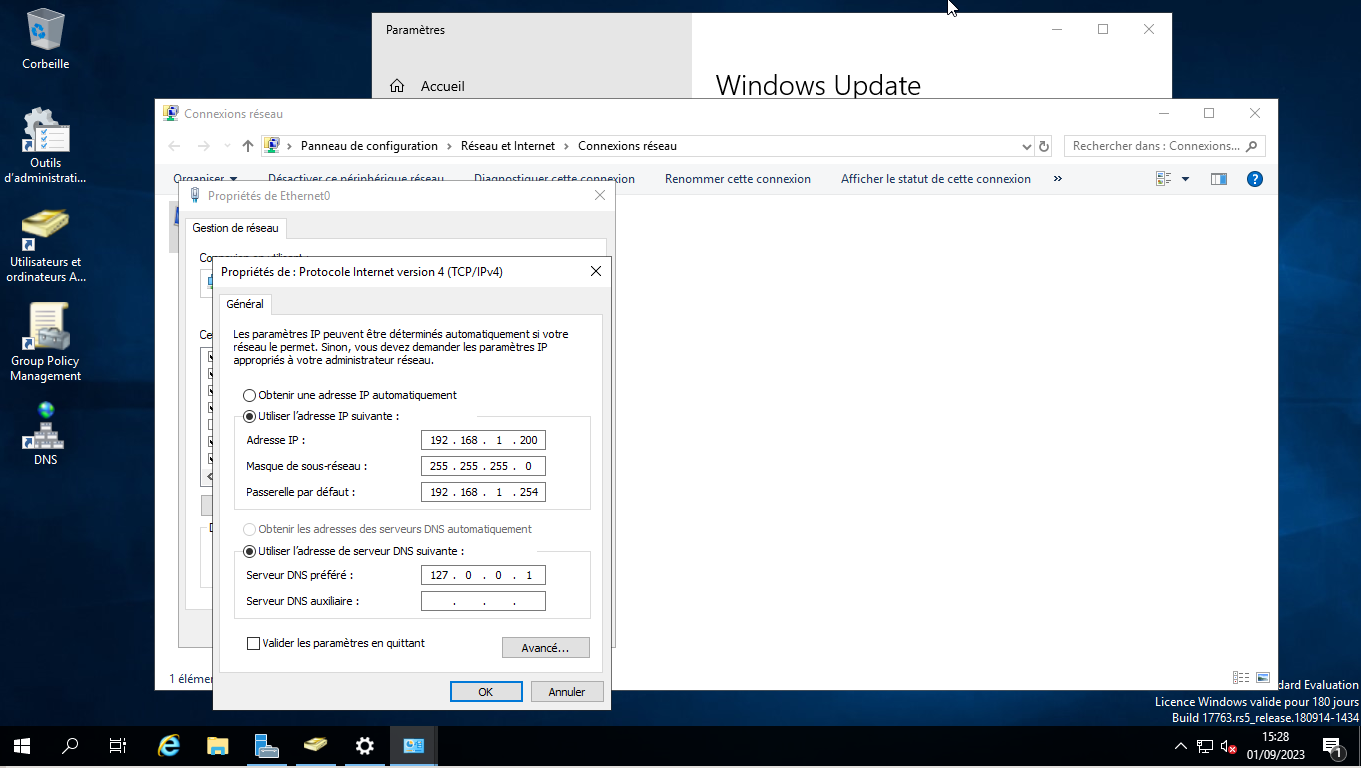
Tout d'abord il faut configurer le réseau du Windows server de sorte à le passer en IP statique et à pointer le serveur DNS sur lui-même.
Ici, l'adresse IP du contrôleur de domaine sera **192.168.1.200** :
[](https://wiki.neopipe.fr/uploads/images/gallery/2023-09/image.png)
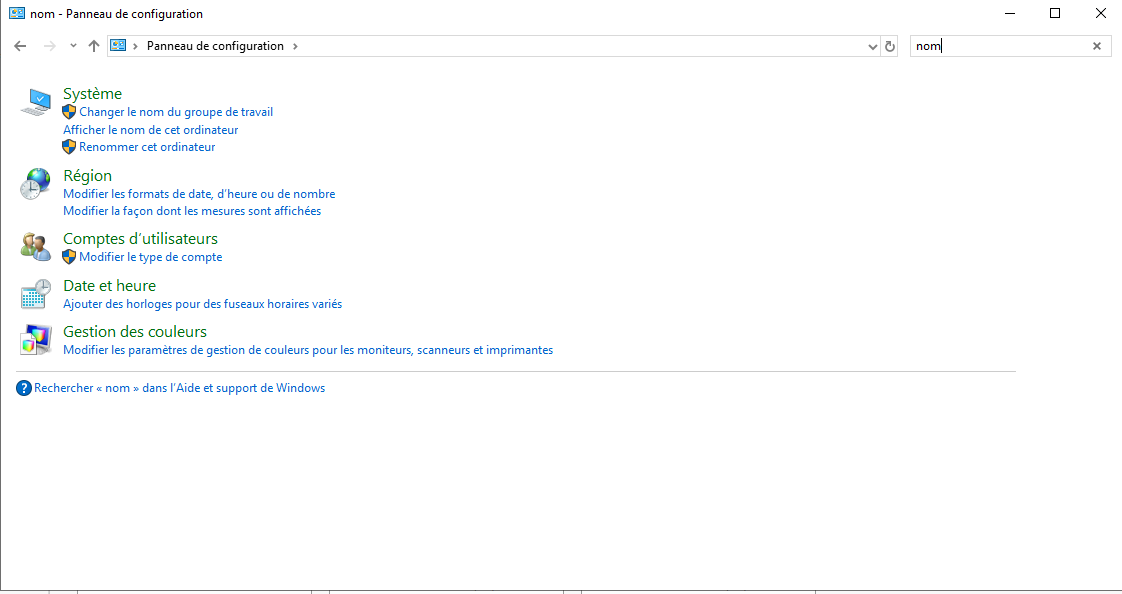
Ensuite, on change le nom du serveur dans le **Panneau de configuration** puis on cherche le mot clé "**nom**" et on appuie sur **Renommer cet ordinateur** :
[](https://wiki.neopipe.fr/uploads/images/gallery/2023-09/6uAimage.png)
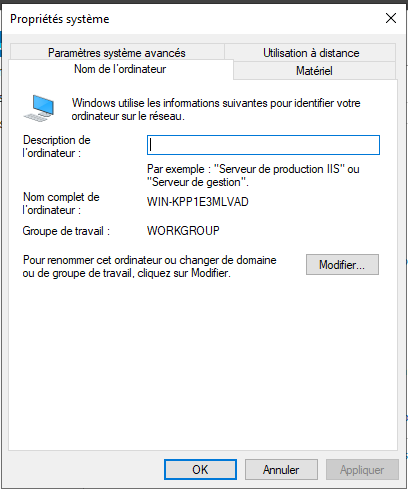
On clic sur **Modifier** :
[](https://wiki.neopipe.fr/uploads/images/gallery/2023-09/a89image.png)
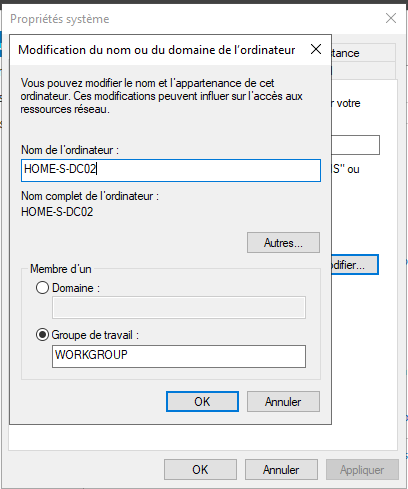
Dans notre cas, nous nommerons le serveur **HOME-S-DC02** :
[](https://wiki.neopipe.fr/uploads/images/gallery/2023-09/Sdbimage.png)
On clique sur OK puis on redémarre le serveur pour prendre en compte le nouveau nom d'hôte.
#### Installation du rôle AD DS
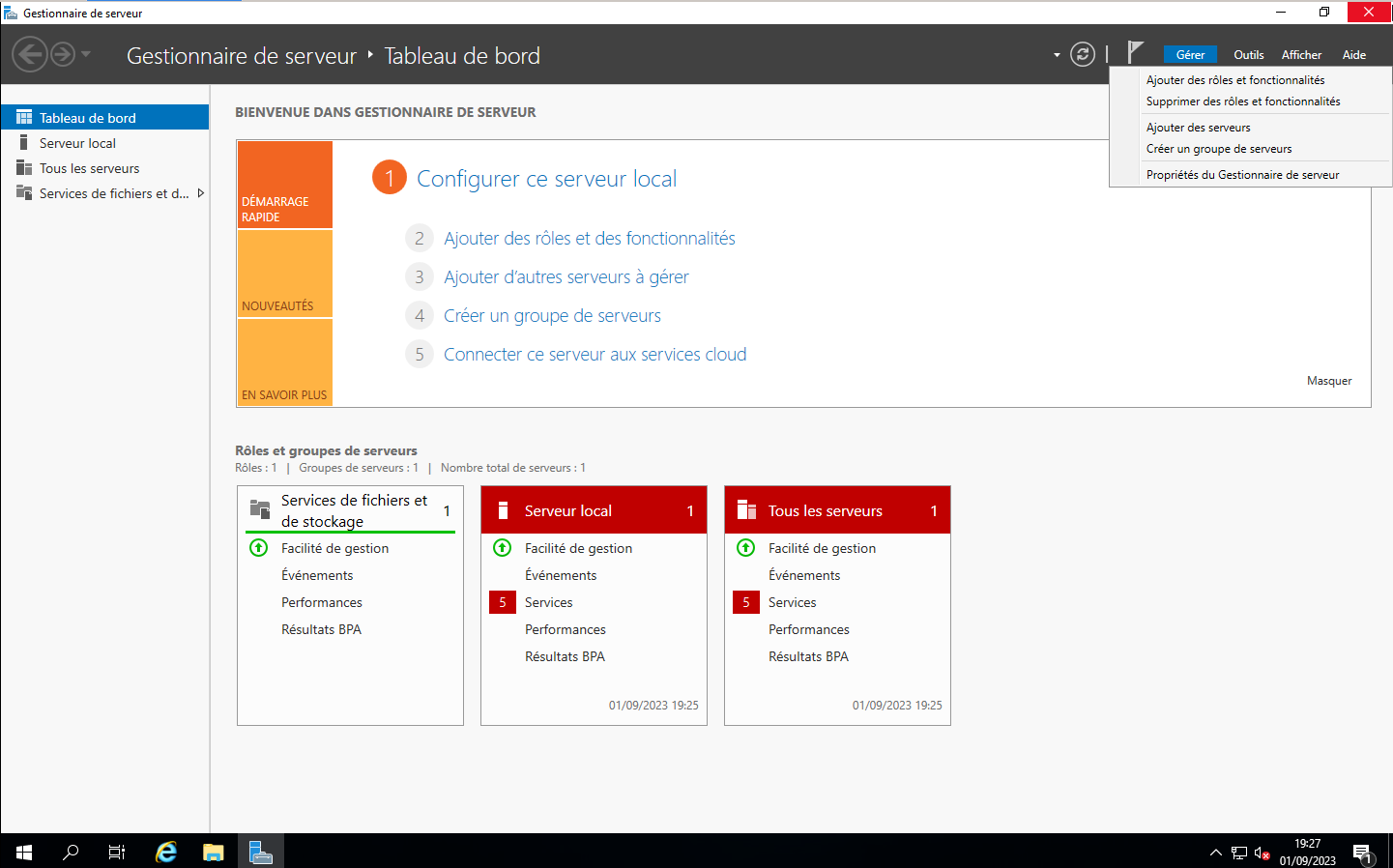
Depuis le **Gestionnaire de serveur**, se rendre dans l'onglet **Gérer** puis **Ajouter des rôles et fonctionnalités** :
[](https://wiki.neopipe.fr/uploads/images/gallery/2023-09/jxMimage.png)
- Dans l'onglet **Type d'installation**, sélectionner **Installation basée sur un rôle ou une fonctionnalité**.
- Dans **Sélection du serveur**, vérifier que le bon serveur soit sélectionné.
- Dans **Rôles de serveurs**, laisser les options cochées par défaut et cocher en plus la case des **Services AD DS** et cliquer sur **Ajouter des fonctionnalités** pour valider.
- Confirmer et **Installer**.
#### Initiation du serveur en tant que contrôleur de domaine
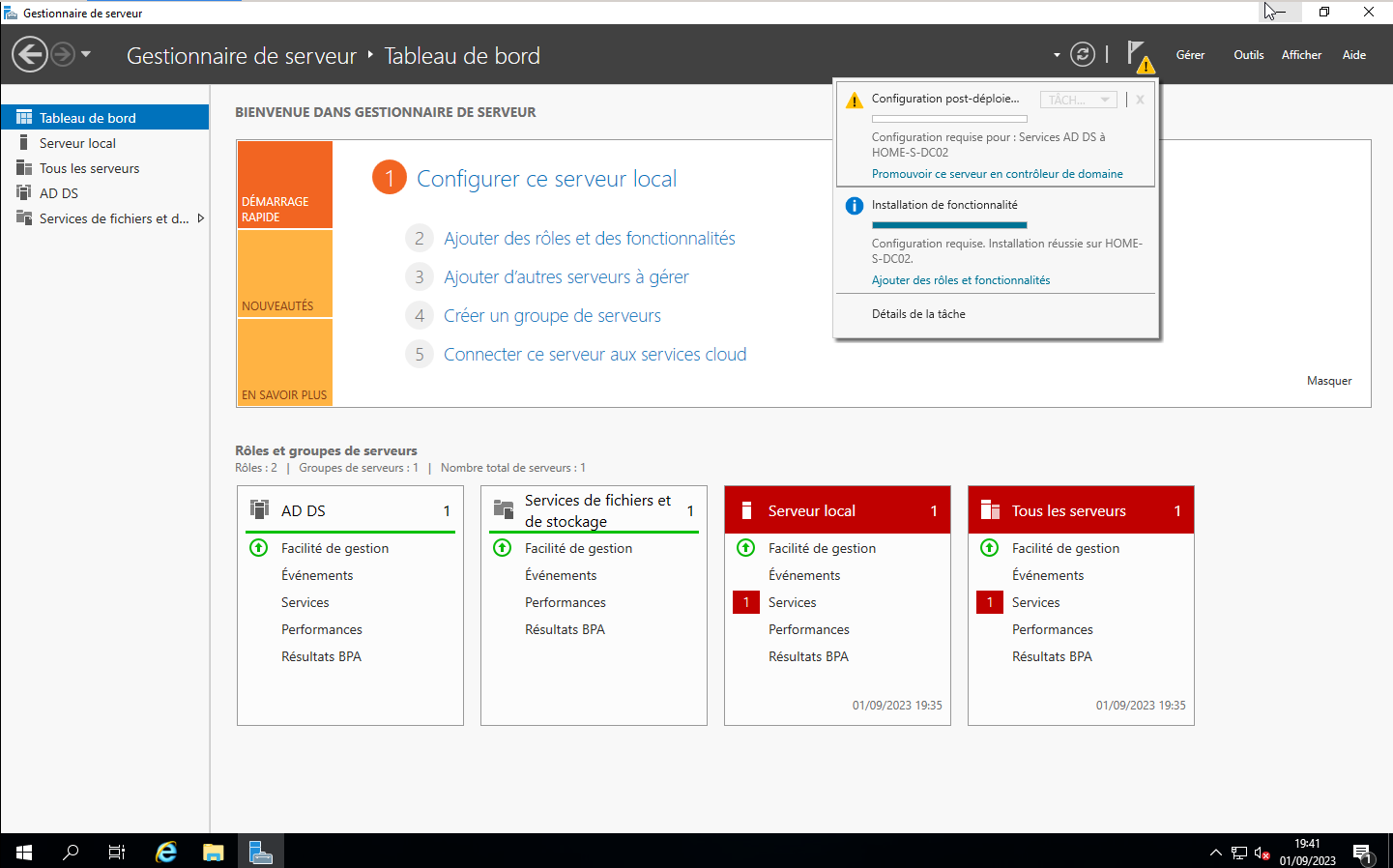
Après le redémarrage, se rendre dans le Gestionnaire de serveur et cliquer sur le drapeau affichant un "warning" et cliquer sur Promouvoir ce serveur en contrôleur de domaine :
[](https://wiki.neopipe.fr/uploads/images/gallery/2023-09/f3uimage.png)
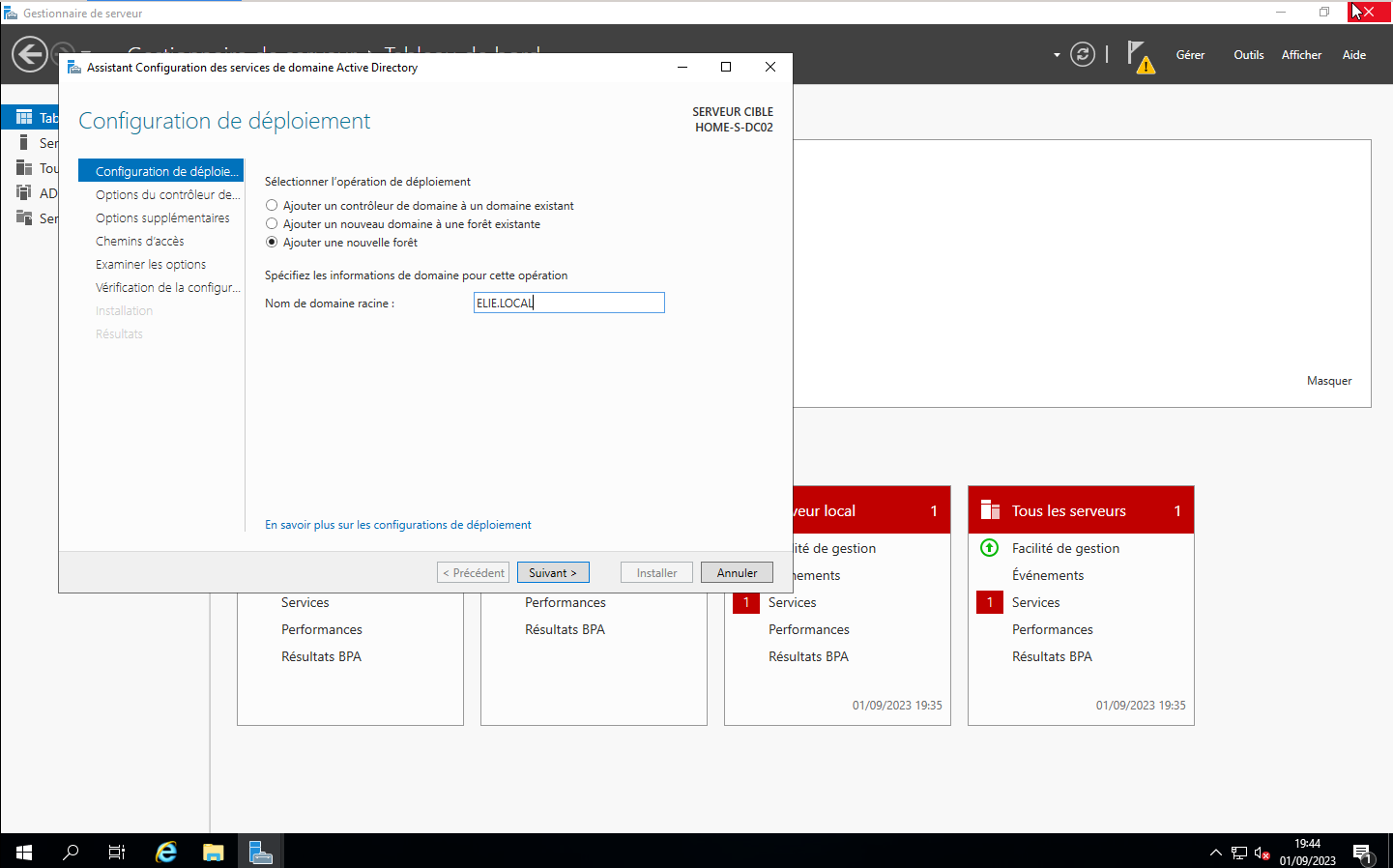
- Dans l'onglet **Configuration de déploiement**, sélectionner **Ajouter une nouvelle forêt** et saisir le nom du nouveau domaine (ici, **ELIE.LOCAL**) :
[](https://wiki.neopipe.fr/uploads/images/gallery/2023-09/qokimage.png)
- Dans **Option du contrôleur de domaine**, définir un mot de passe pour DSRM.
- Confirmer et **Installer**.
- Redémarrer
#### Accéder à la console AD
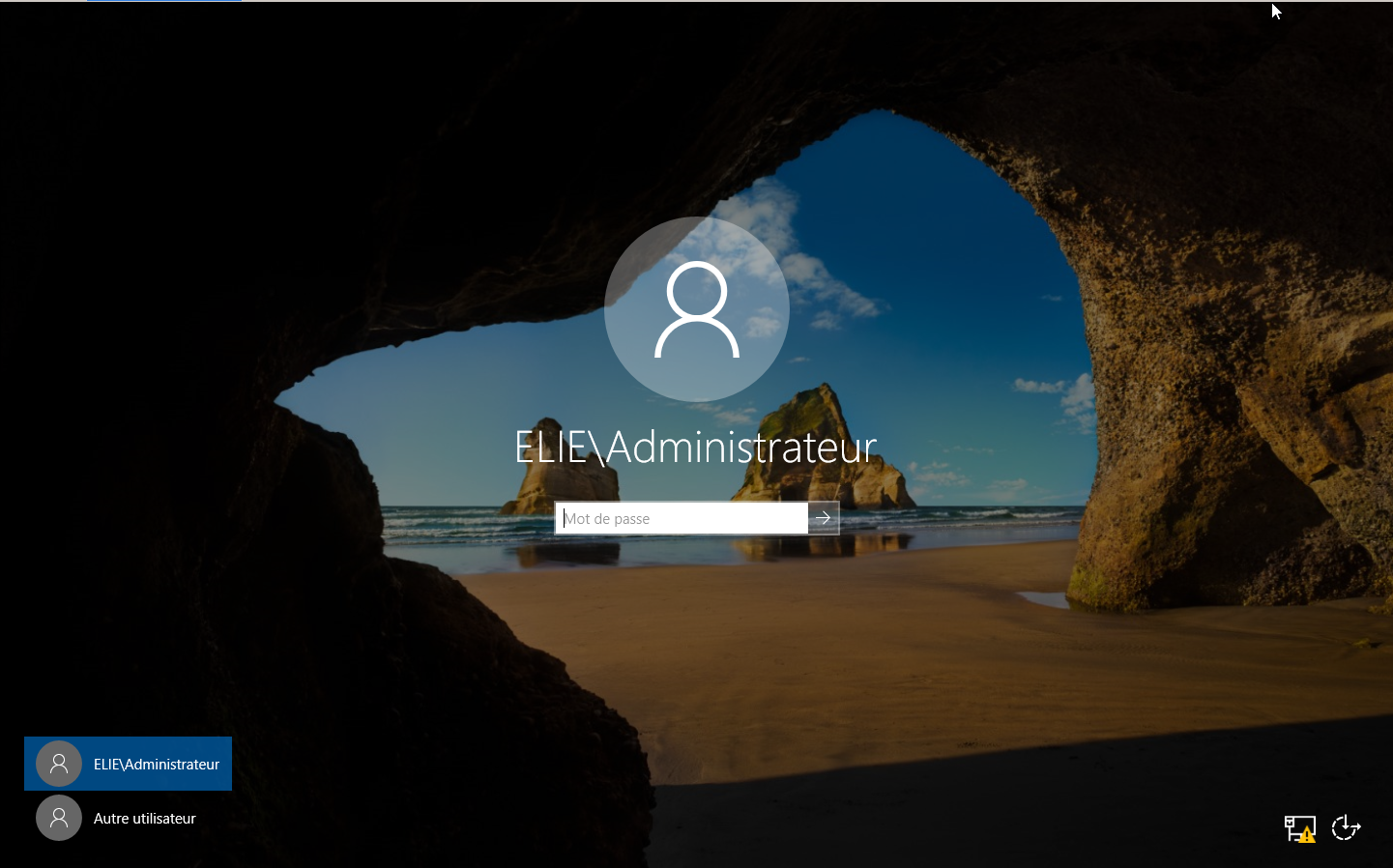
Tout d'abord, se connecter avec un compte **Administrateur** sur le domaine :
[](https://wiki.neopipe.fr/uploads/images/gallery/2023-09/3btimage.png)
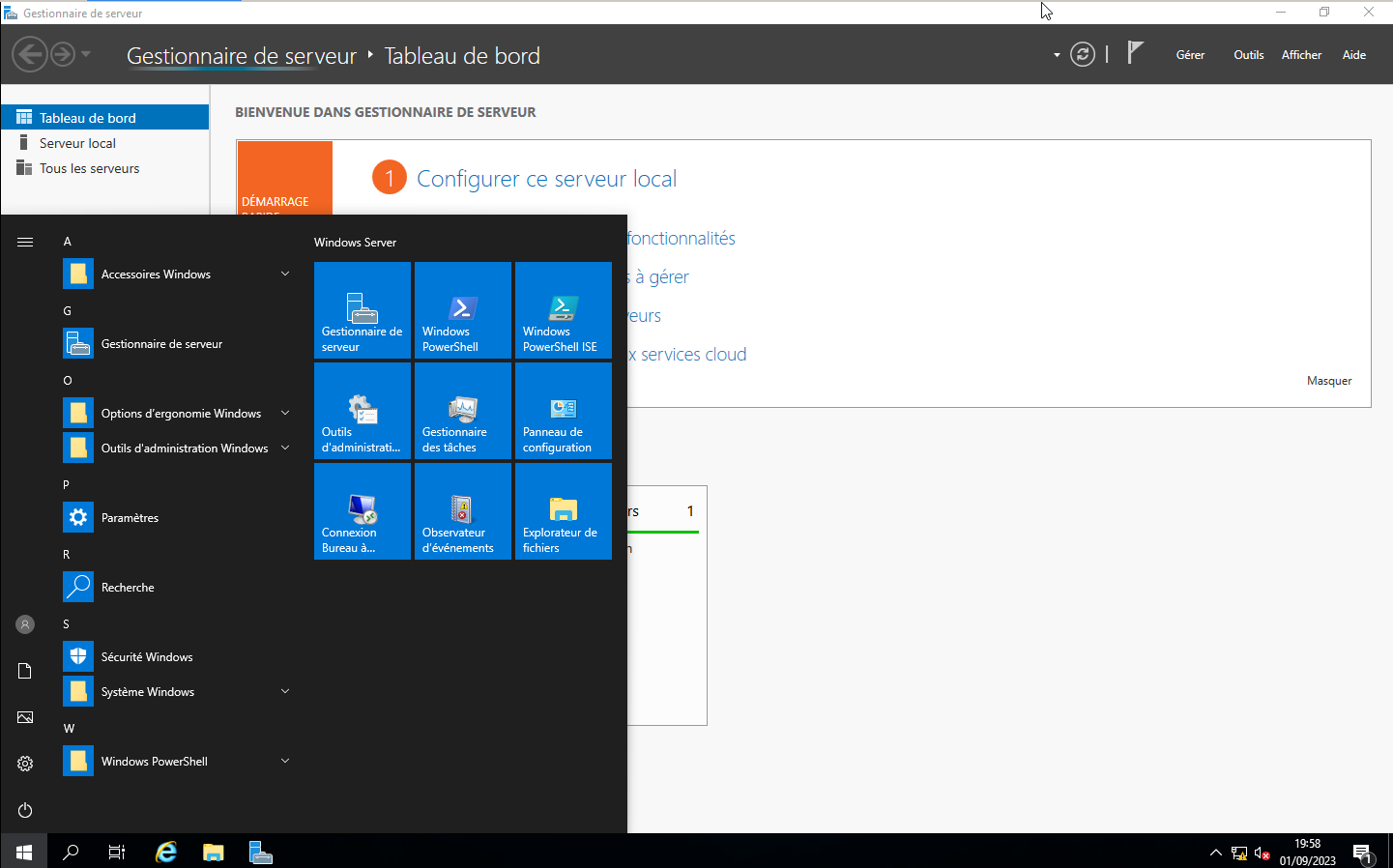
Se rendre dans le **Menu Démarrer** et accéder aux **Outils d'administration** :
[](https://wiki.neopipe.fr/uploads/images/gallery/2023-09/goBimage.png)
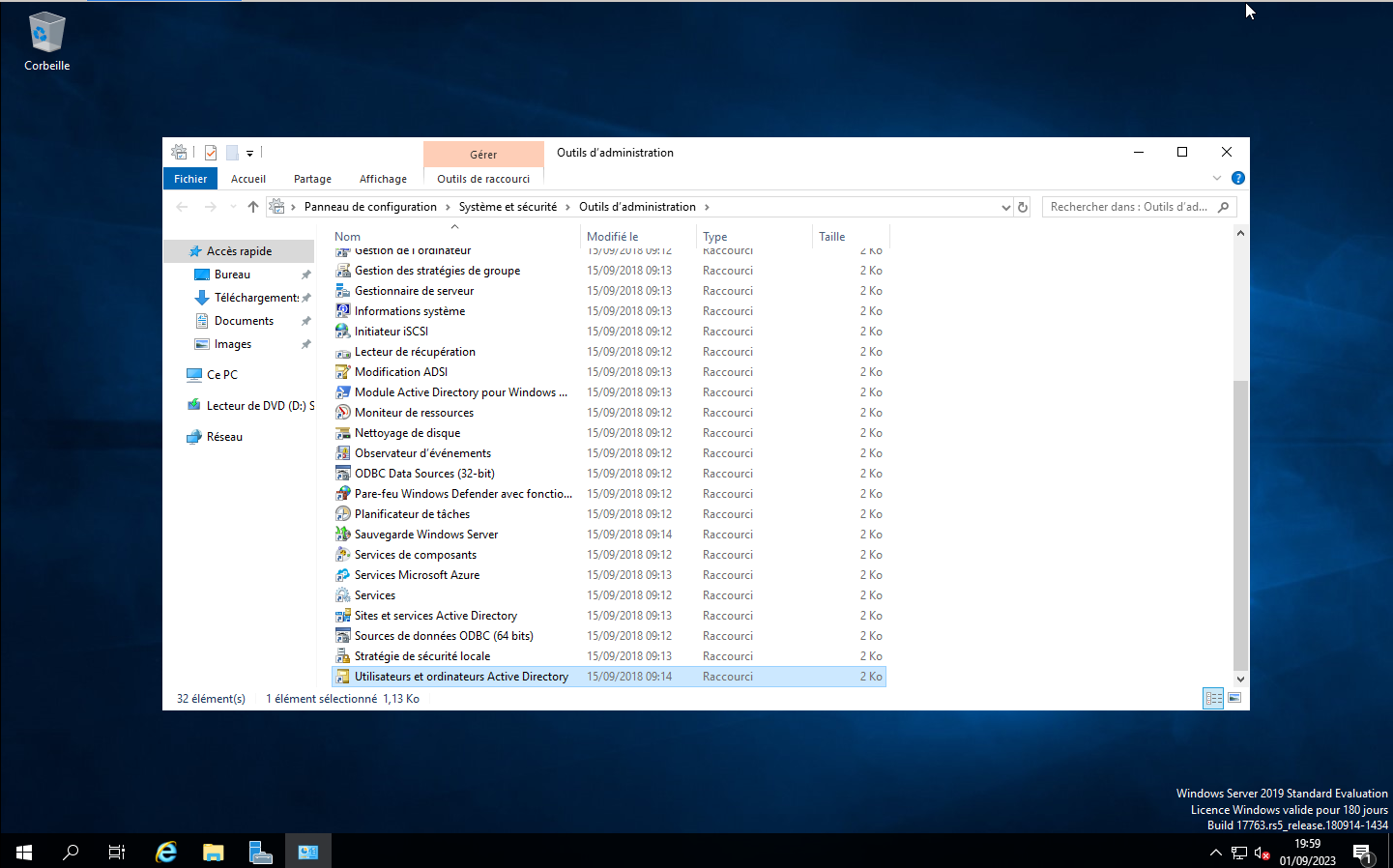
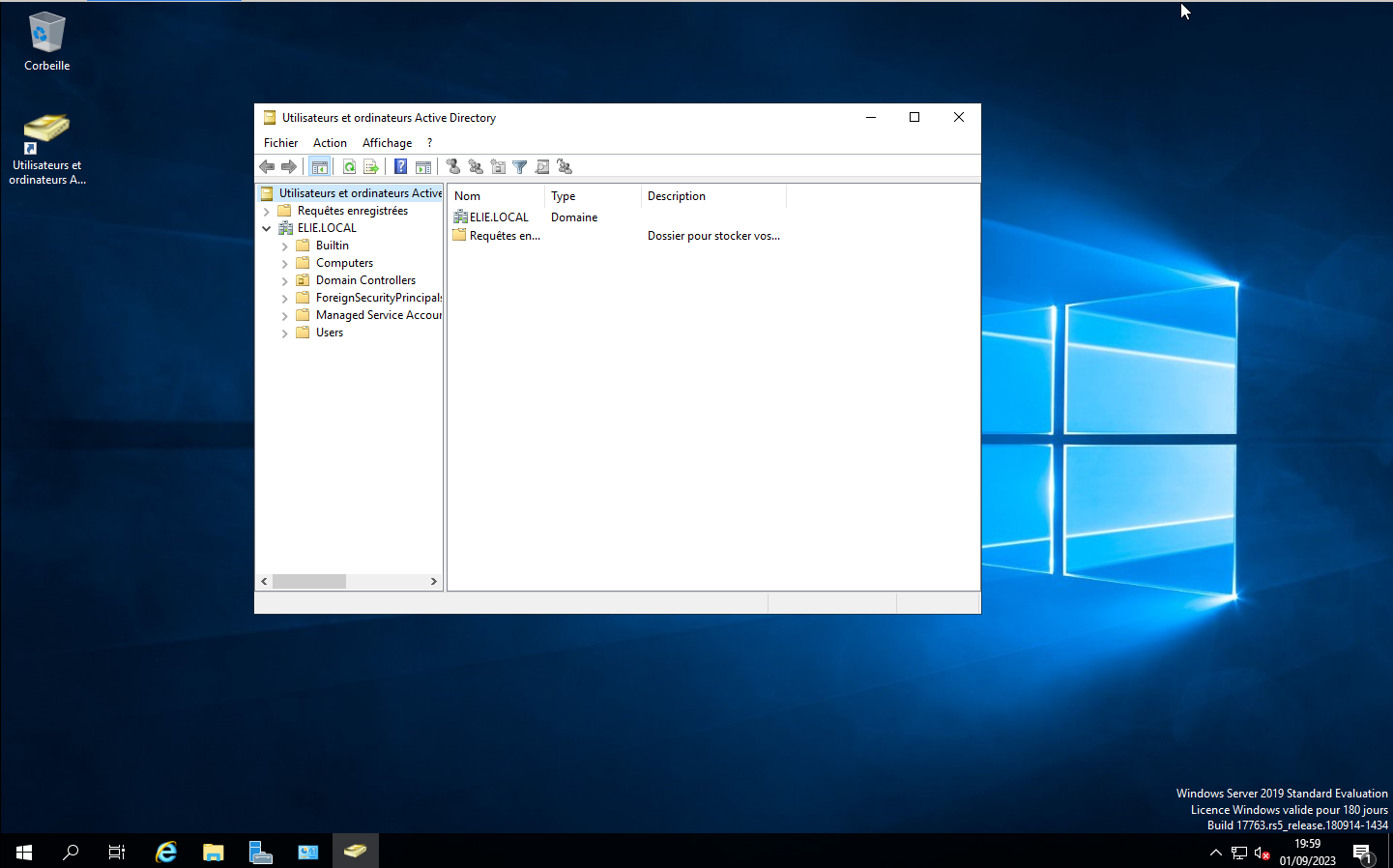
Copier sur le **Bureau** le raccourcis **"Utilisateurs et ordinateurs Active Directory"**. Puis lancez-le :
[](https://wiki.neopipe.fr/uploads/images/gallery/2023-09/gA7image.png)
[](https://wiki.neopipe.fr/uploads/images/gallery/2023-09/js5image.png)