# Active Directory
L'annuaire favoris des organisations (et non, ce n'est pas les pages jaunes héhé).
# [Active Directory] Windows Server
## Introduction
Windows Server est le système d'exploitation permettant d'installer les outils serveurs de la suite Microsoft tels que les contrôleurs de domaine, les serveurs DNS, des serveurs de partages de fichiers ou autre.
Windows Server est disponible en version d'évaluation pendant 180 jours sinon une clé de licence doit être utilisée.
Il existe une version Core (sans interface graphique) et une version Expérience de Bureau (avec interface graphique et la console).
## Installation sur VMware
Récupérer l'image ISO de **Windows Server 2019** :
[https://www.microsoft.com/fr-fr/evalcenter/download-windows-server-2019](https://www.microsoft.com/fr-fr/evalcenter/download-windows-server-2019)
Créer une machine virtuelle avec les caractéristiques suivantes (recommandées) :
- 8Gb de mémoire vive RAM
- 4 cœurs
- 80Go d'espace disque
Remarque : Ne spécifier l'image ISO qu'une fois la VM créée, sinon l'assistant VMware va foirer l'installation.
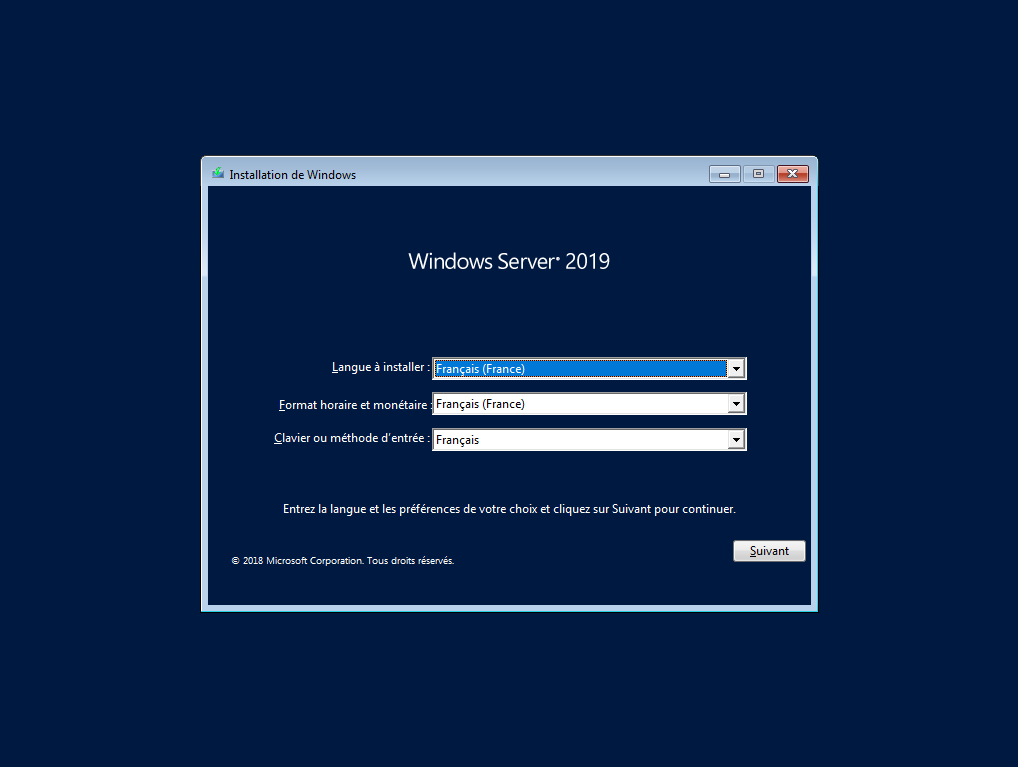
Sur l'assistant d'installation sélectionner la langue puis cliquer sur **Suivant** :
[](https://wiki.neopipe.fr/uploads/images/gallery/2023-09/capture-decran-du-2023-09-01-11-52-39.png)
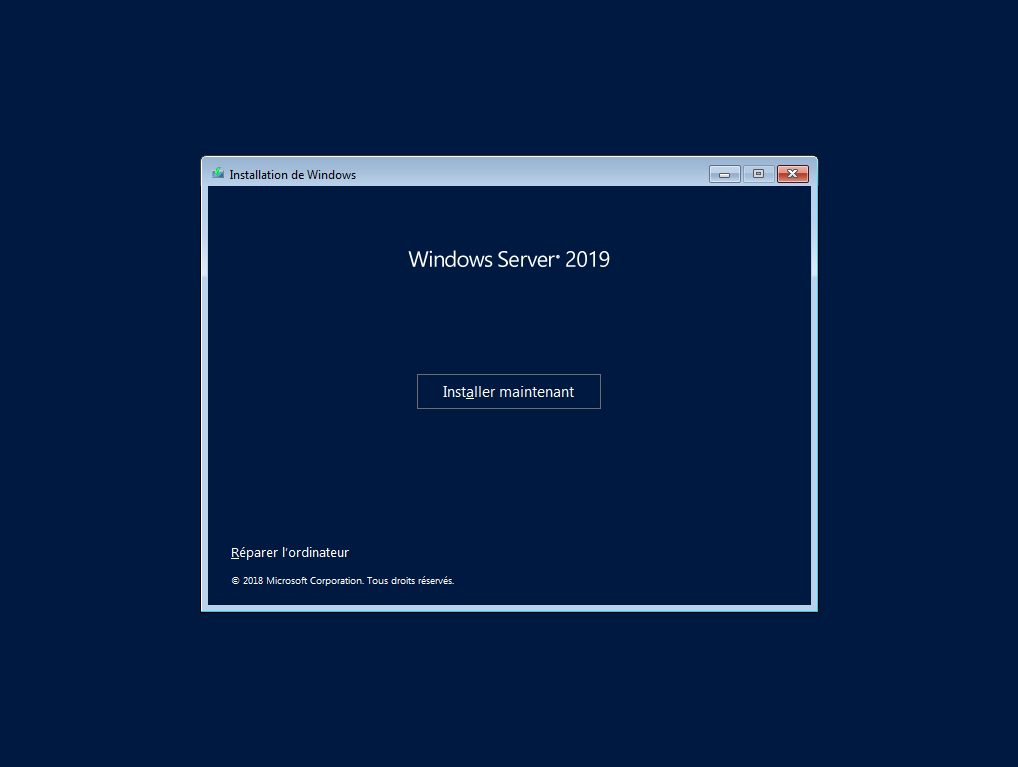
Cliquer sur **Installer maintenant** :
[](https://wiki.neopipe.fr/uploads/images/gallery/2023-09/capture-decran-du-2023-09-01-11-53-50.png)
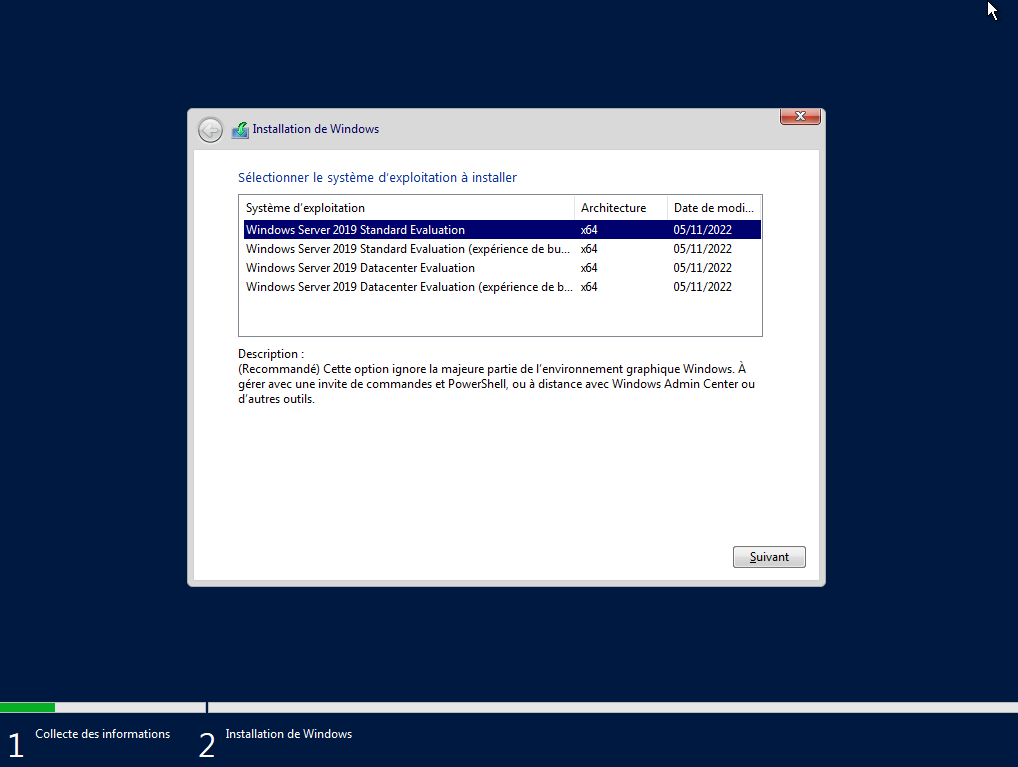
Désormais, choisir la version Standard Evaluation avec expérience de bureau (recommandé) :
[](https://wiki.neopipe.fr/uploads/images/gallery/2023-09/capture-decran-du-2023-09-01-11-55-12.png)
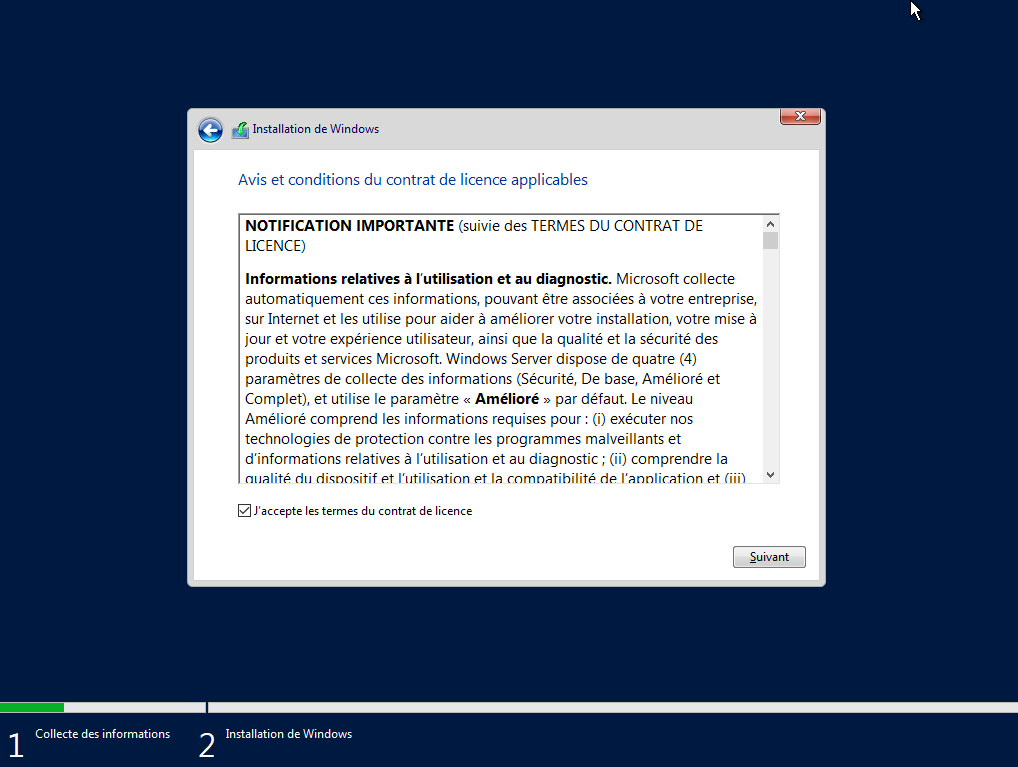
On accepte les termes du contrat de licence et on clique sur **Suivant** :
On choisit une installation de type **Personnalisé** pour lancer l'installation de Windows Server :
[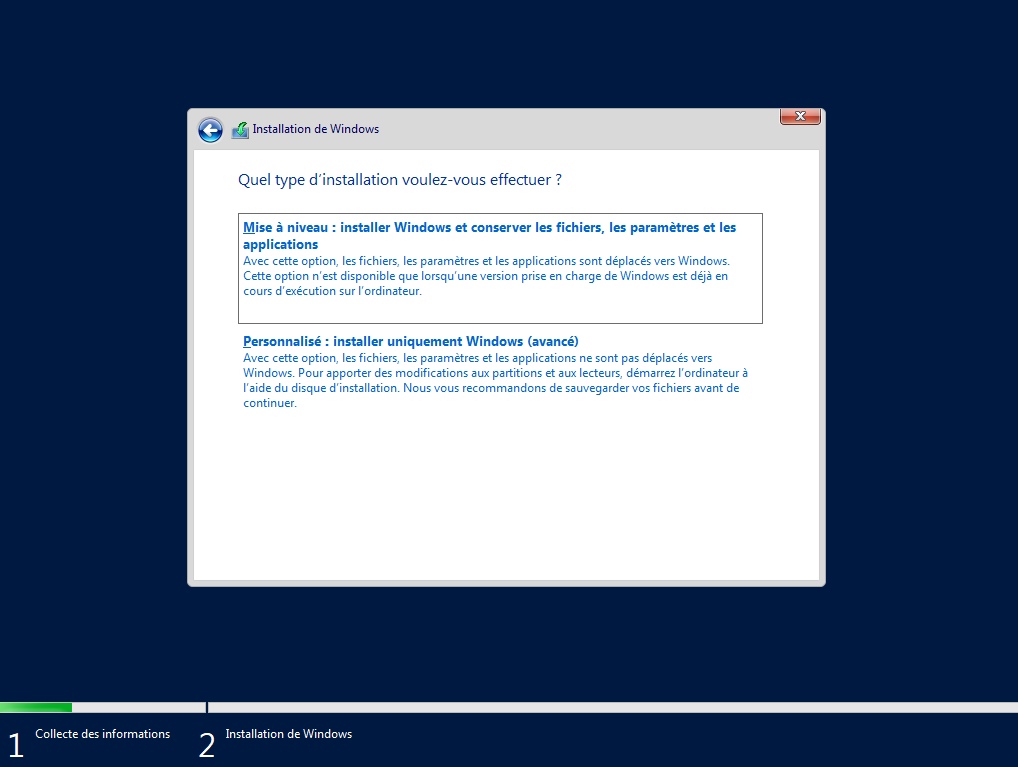](https://wiki.neopipe.fr/uploads/images/gallery/2023-09/capture-decran-du-2023-09-01-11-57-22.png)
On clique sur Nouveau pour créer les partitions nécessaires à Windows :
[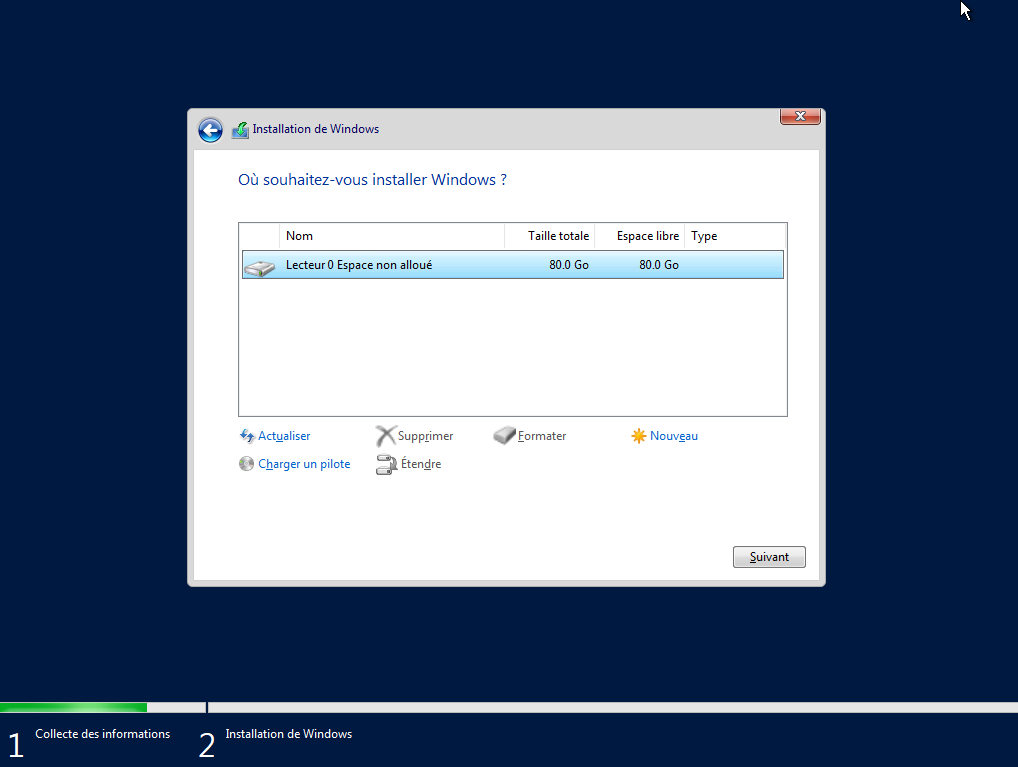](https://wiki.neopipe.fr/uploads/images/gallery/2023-09/capture-decran-du-2023-09-01-11-59-02.png)
Et on clique sur Suivant pour procéder à l'installation :
[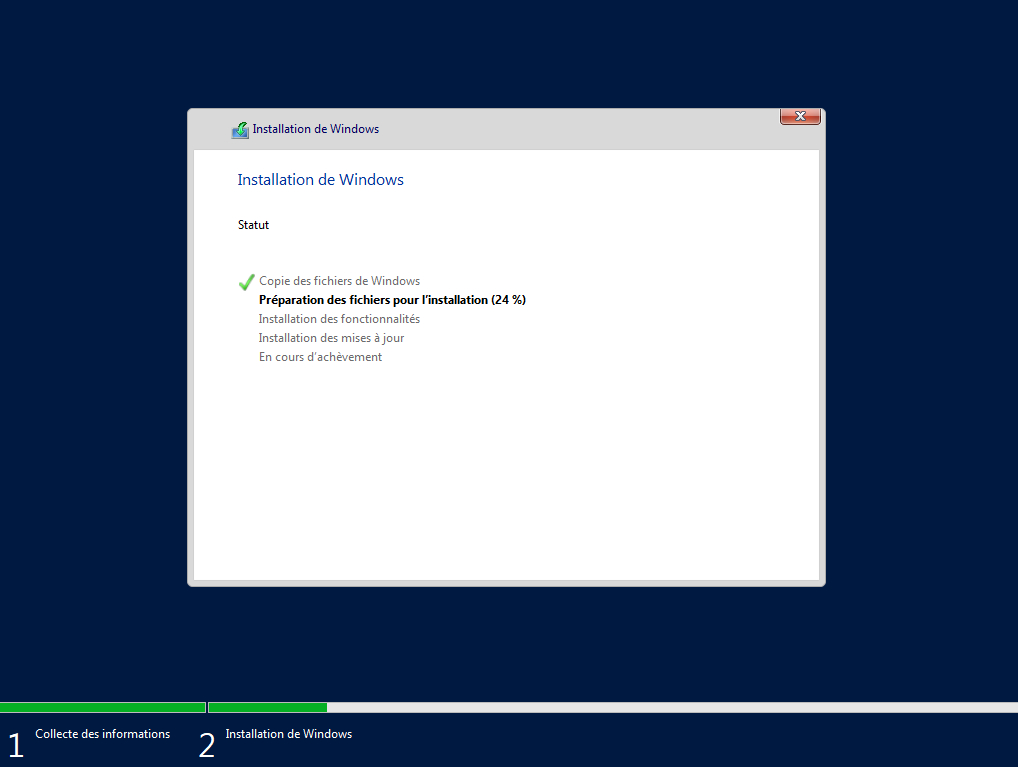](https://wiki.neopipe.fr/uploads/images/gallery/2023-09/capture-decran-du-2023-09-01-12-00-46.png)
Après le redémarrage du serveur, le mot de passe de l'Administrateur doit être définit :
[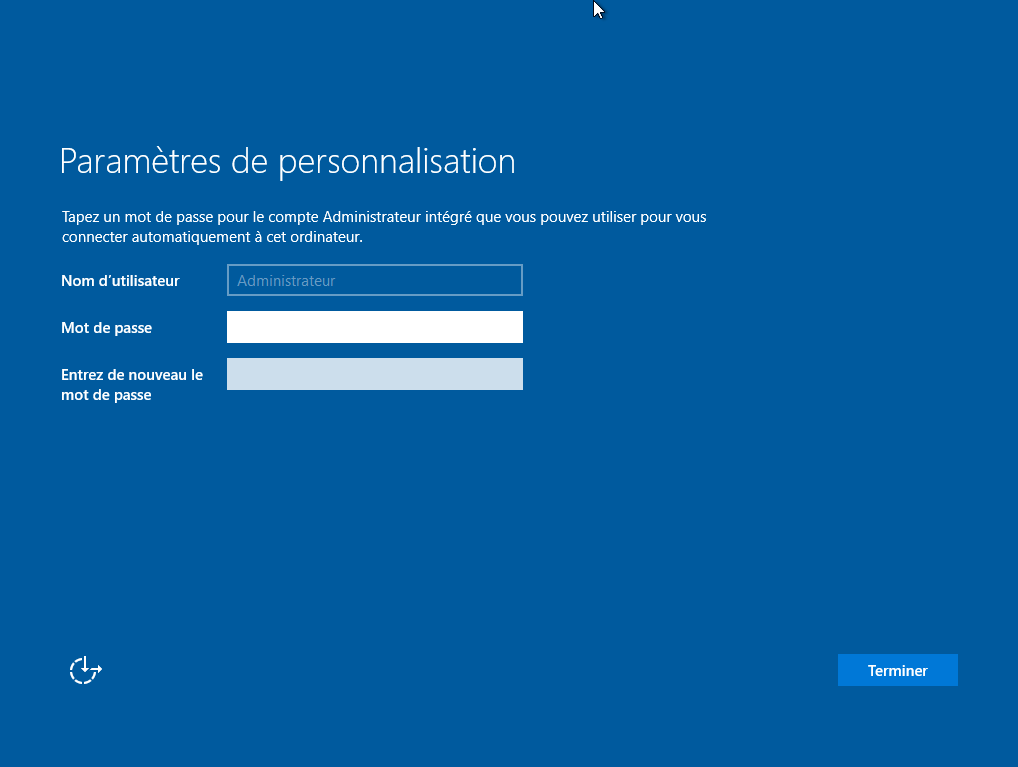](https://wiki.neopipe.fr/uploads/images/gallery/2023-09/capture-decran-du-2023-09-01-12-06-18.png)
On arrive ensuite sur l'écran de connexion où on doit appuyer sur Ctrl+Alt+Suppr pour déverrouiller.
Pour le faire dans VMware, se rendre dans la **Barre d'outils** puis **VM > Send Ctrl+Alt+Del[](https://wiki.neopipe.fr/uploads/images/gallery/2023-09/capture-decran-du-2023-09-01-12-11-19.png)**
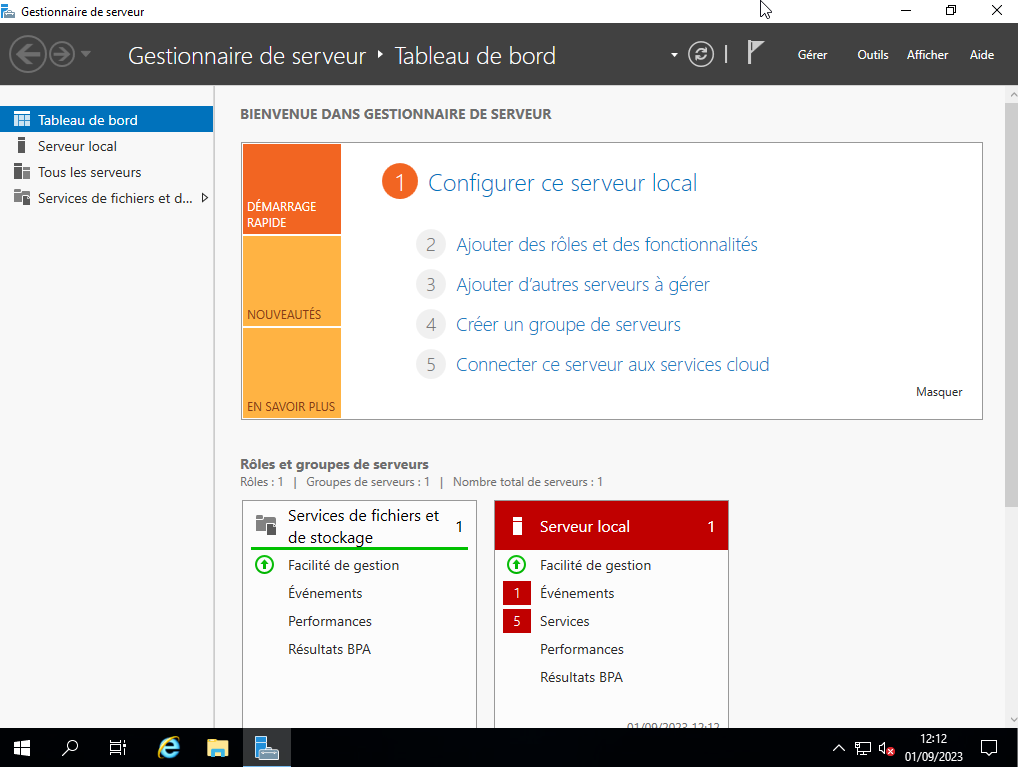
Une fois le mot de passe de l'administrateur renseigné et la session démarrée, nous sommes rendus sur le gestionnaire de serveur :
[](https://wiki.neopipe.fr/uploads/images/gallery/2023-09/capture-decran-du-2023-09-01-12-12-41.png)
# [Active Directory] Contrôleur de domaine
## Introduction
Le contrôleur de domaine permet aux utilisateurs et aux ordinateurs de s'authentifier au sein d'un domaine Active Directory.
## Prérequis
Windows Server doit être installé et prêt à l'emploi.
## Installation
#### Paramétrages réseaux
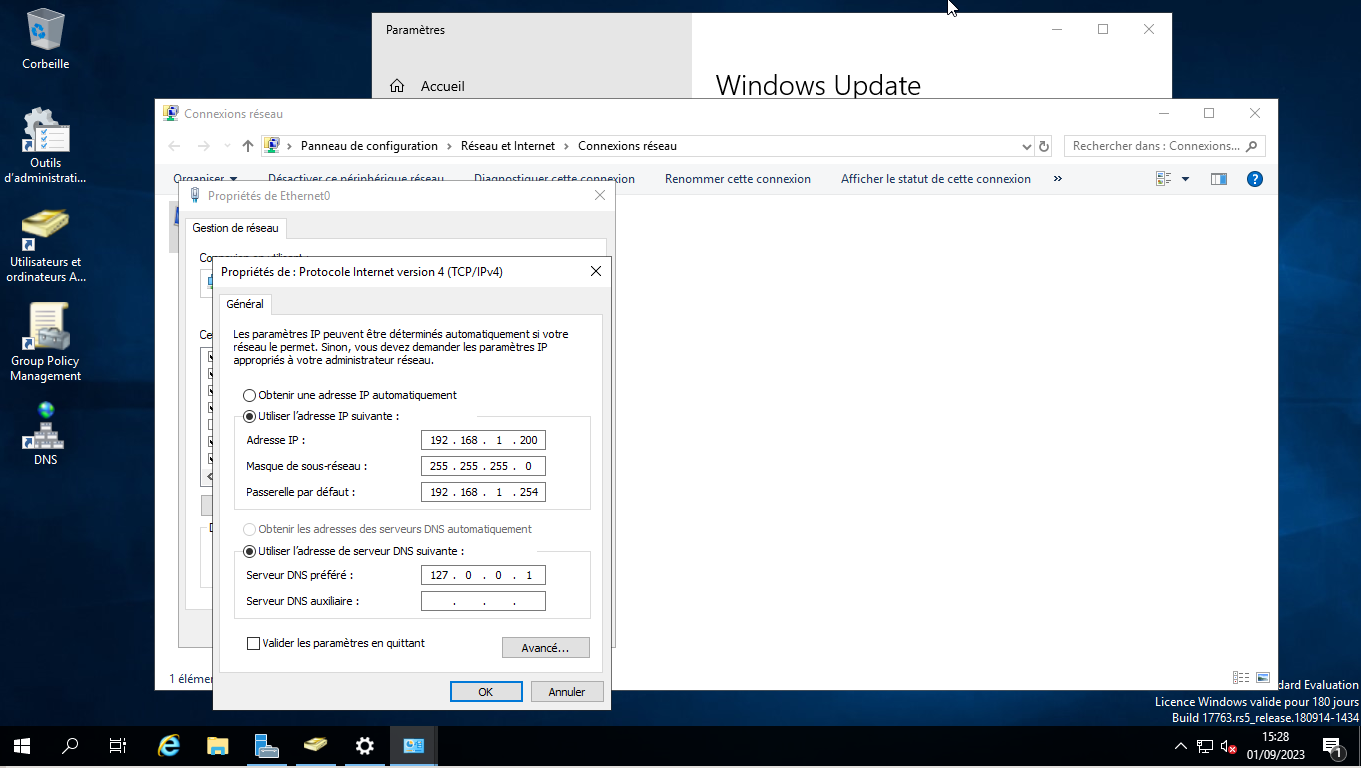
Tout d'abord il faut configurer le réseau du Windows server de sorte à le passer en IP statique et à pointer le serveur DNS sur lui-même.
Ici, l'adresse IP du contrôleur de domaine sera **192.168.1.200** :
[](https://wiki.neopipe.fr/uploads/images/gallery/2023-09/image.png)
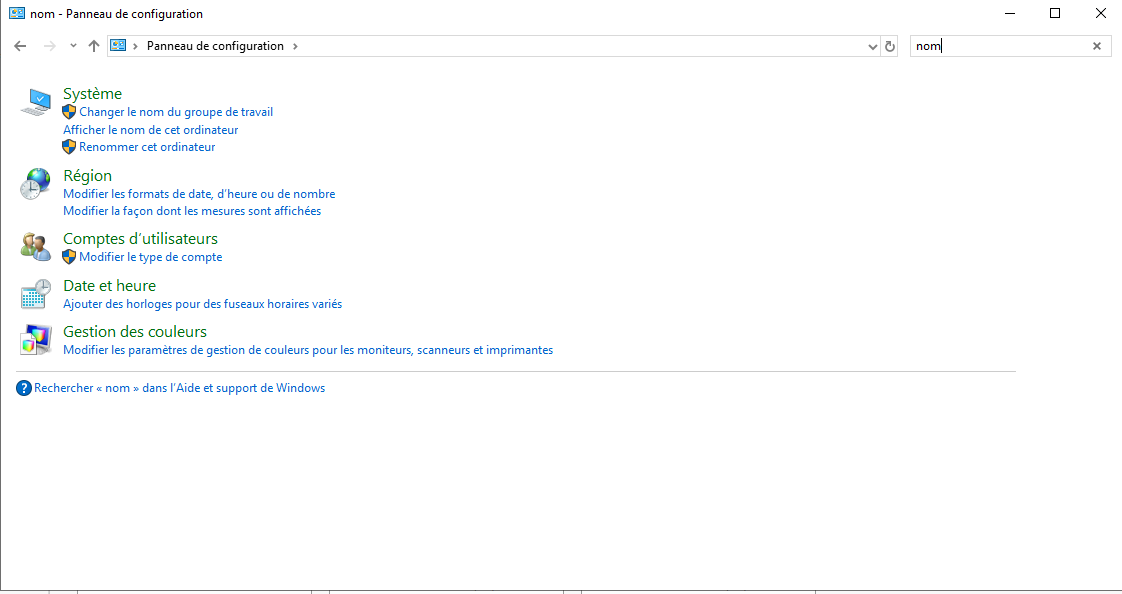
Ensuite, on change le nom du serveur dans le **Panneau de configuration** puis on cherche le mot clé "**nom**" et on appuie sur **Renommer cet ordinateur** :
[](https://wiki.neopipe.fr/uploads/images/gallery/2023-09/6uAimage.png)
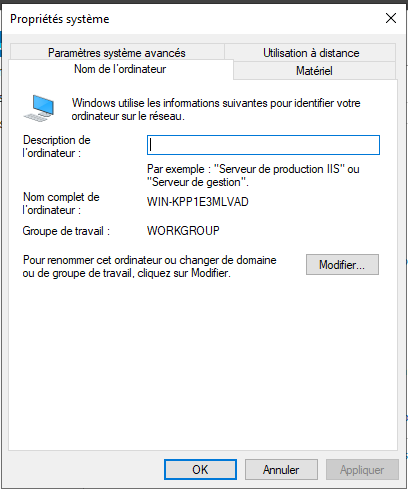
On clic sur **Modifier** :
[](https://wiki.neopipe.fr/uploads/images/gallery/2023-09/a89image.png)
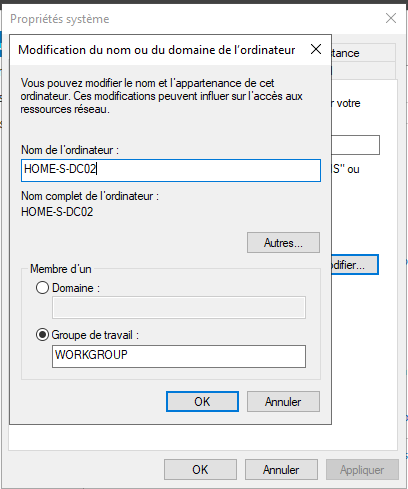
Dans notre cas, nous nommerons le serveur **HOME-S-DC02** :
[](https://wiki.neopipe.fr/uploads/images/gallery/2023-09/Sdbimage.png)
On clique sur OK puis on redémarre le serveur pour prendre en compte le nouveau nom d'hôte.
#### Installation du rôle AD DS
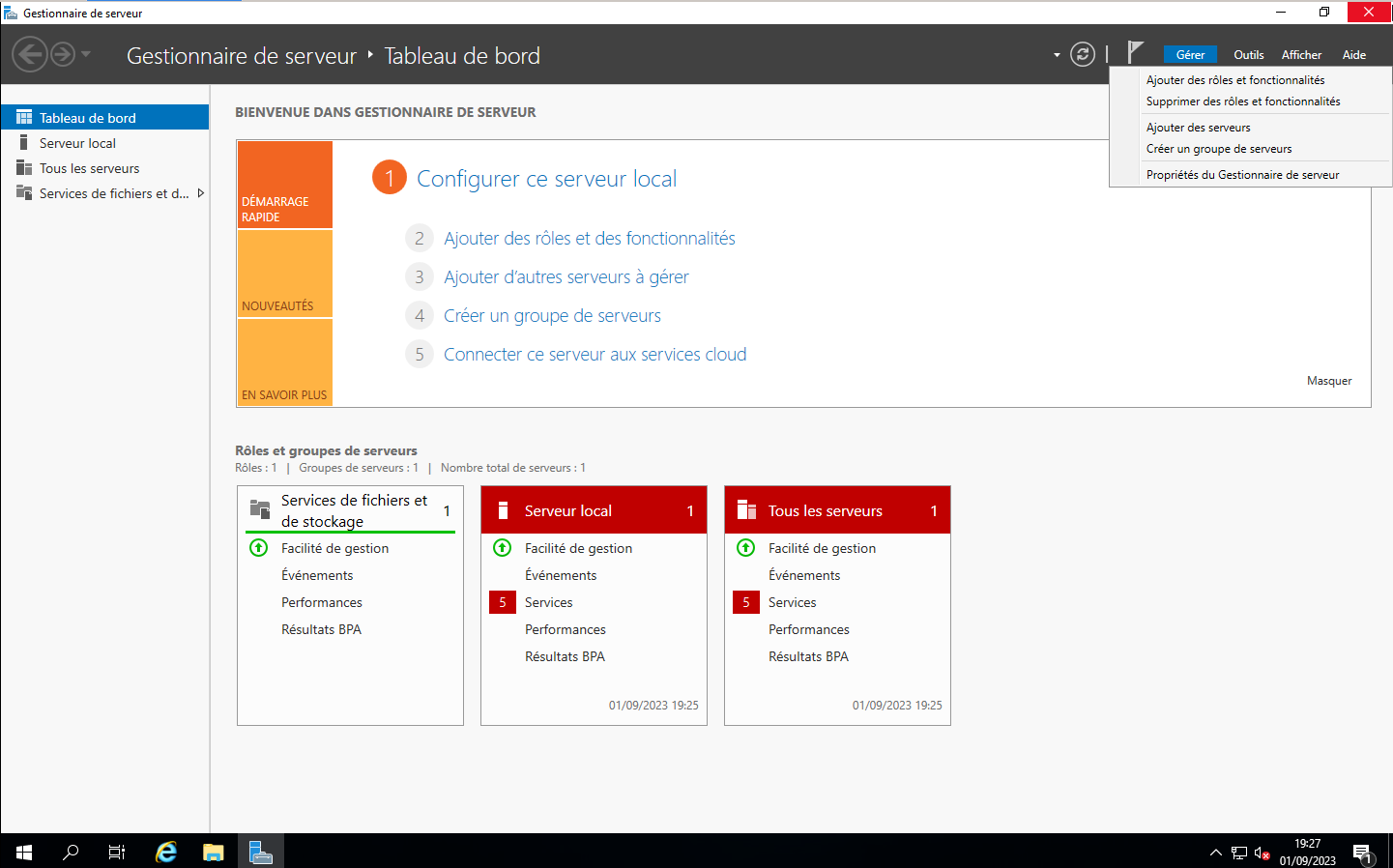
Depuis le **Gestionnaire de serveur**, se rendre dans l'onglet **Gérer** puis **Ajouter des rôles et fonctionnalités** :
[](https://wiki.neopipe.fr/uploads/images/gallery/2023-09/jxMimage.png)
- Dans l'onglet **Type d'installation**, sélectionner **Installation basée sur un rôle ou une fonctionnalité**.
- Dans **Sélection du serveur**, vérifier que le bon serveur soit sélectionné.
- Dans **Rôles de serveurs**, laisser les options cochées par défaut et cocher en plus la case des **Services AD DS** et cliquer sur **Ajouter des fonctionnalités** pour valider.
- Confirmer et **Installer**.
#### Initiation du serveur en tant que contrôleur de domaine
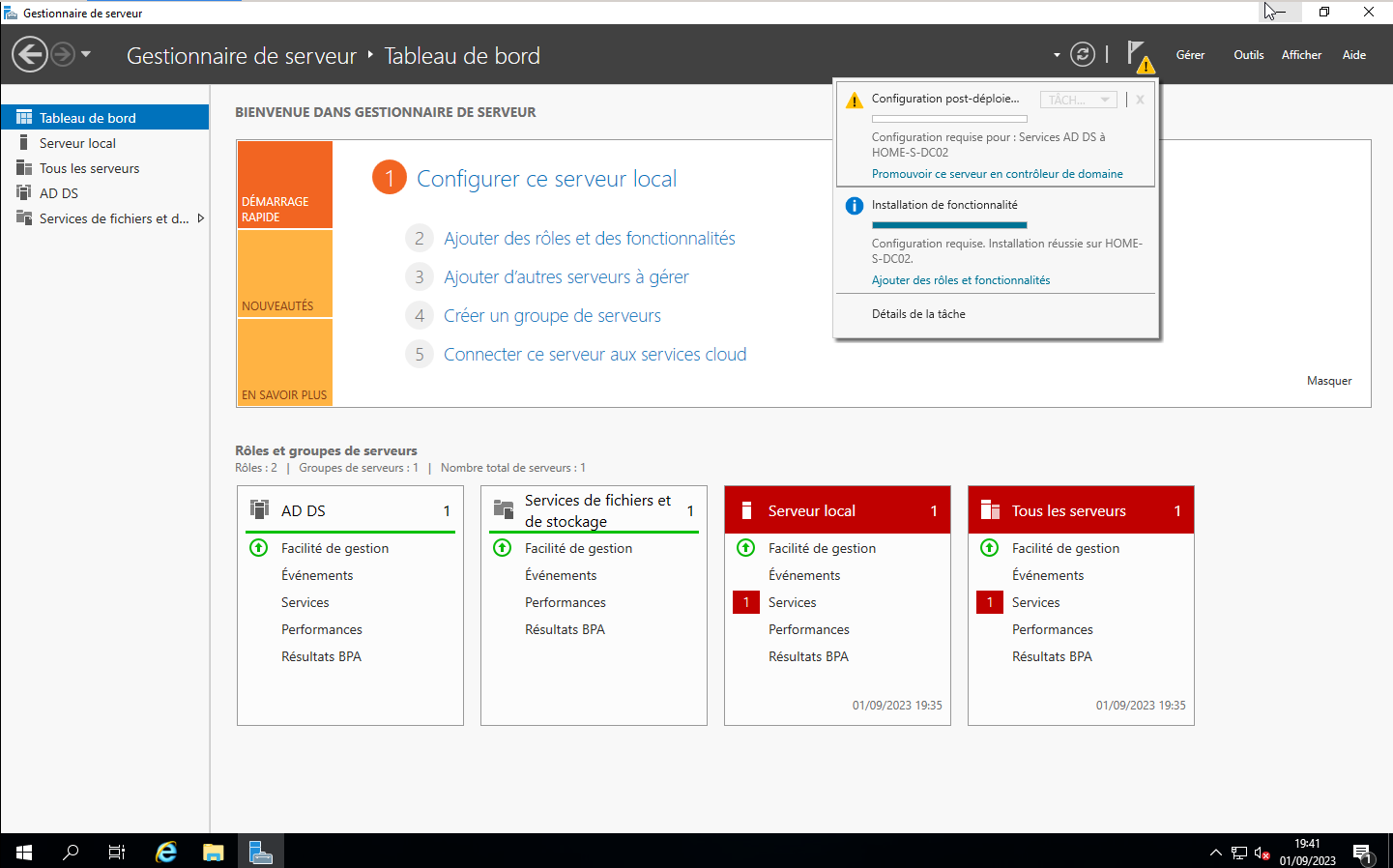
Après le redémarrage, se rendre dans le Gestionnaire de serveur et cliquer sur le drapeau affichant un "warning" et cliquer sur Promouvoir ce serveur en contrôleur de domaine :
[](https://wiki.neopipe.fr/uploads/images/gallery/2023-09/f3uimage.png)
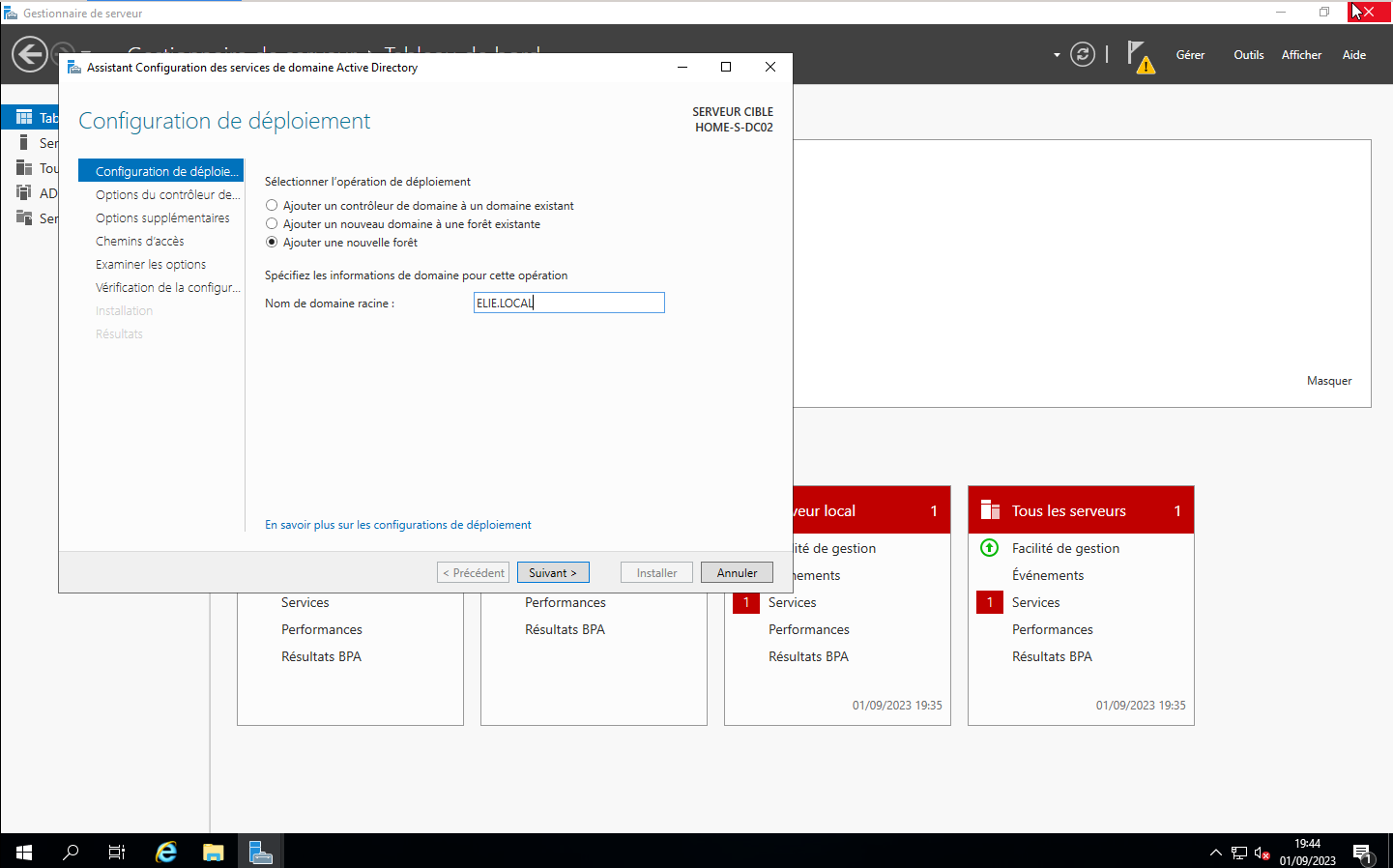
- Dans l'onglet **Configuration de déploiement**, sélectionner **Ajouter une nouvelle forêt** et saisir le nom du nouveau domaine (ici, **ELIE.LOCAL**) :
[](https://wiki.neopipe.fr/uploads/images/gallery/2023-09/qokimage.png)
- Dans **Option du contrôleur de domaine**, définir un mot de passe pour DSRM.
- Confirmer et **Installer**.
- Redémarrer
#### Accéder à la console AD
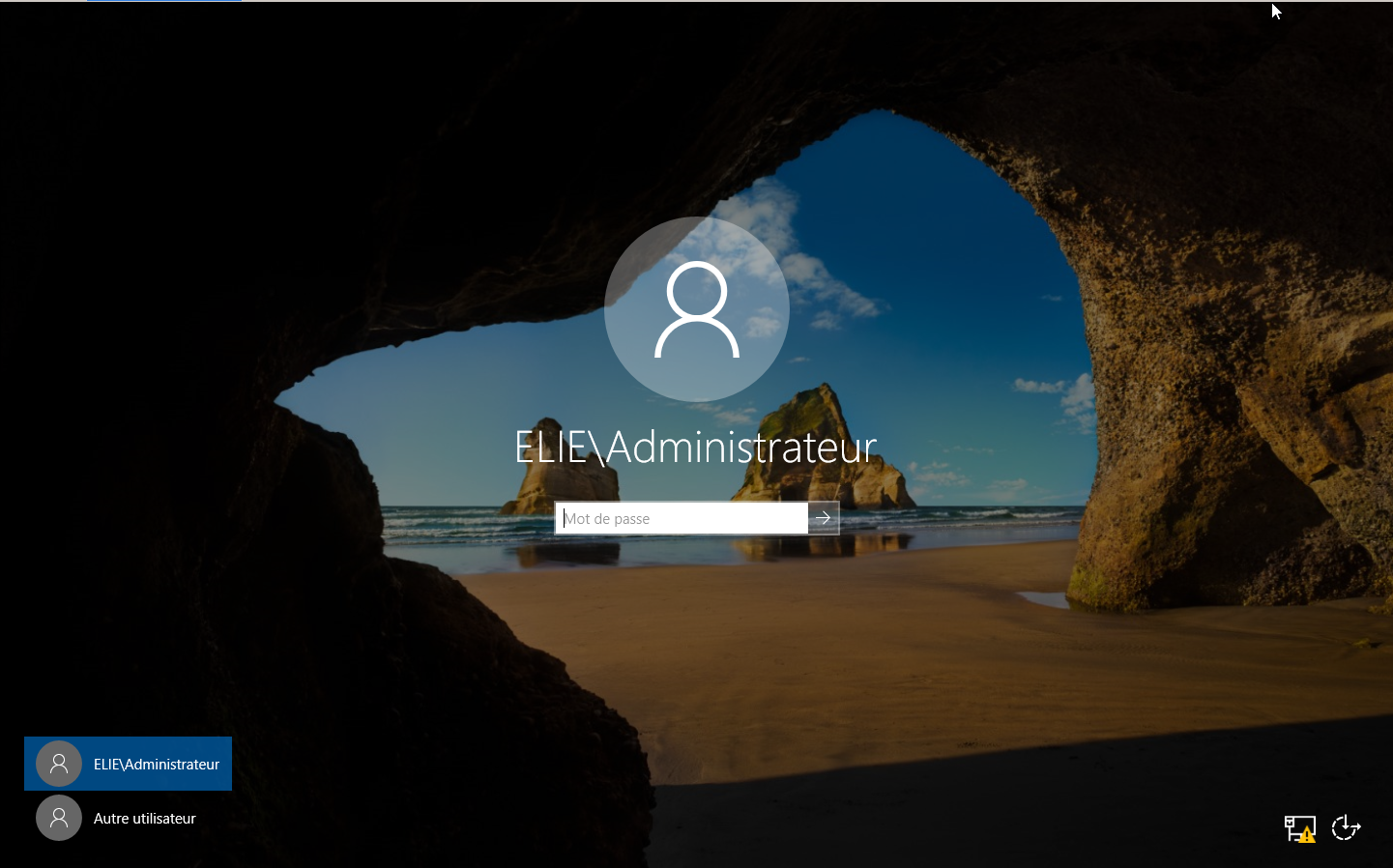
Tout d'abord, se connecter avec un compte **Administrateur** sur le domaine :
[](https://wiki.neopipe.fr/uploads/images/gallery/2023-09/3btimage.png)
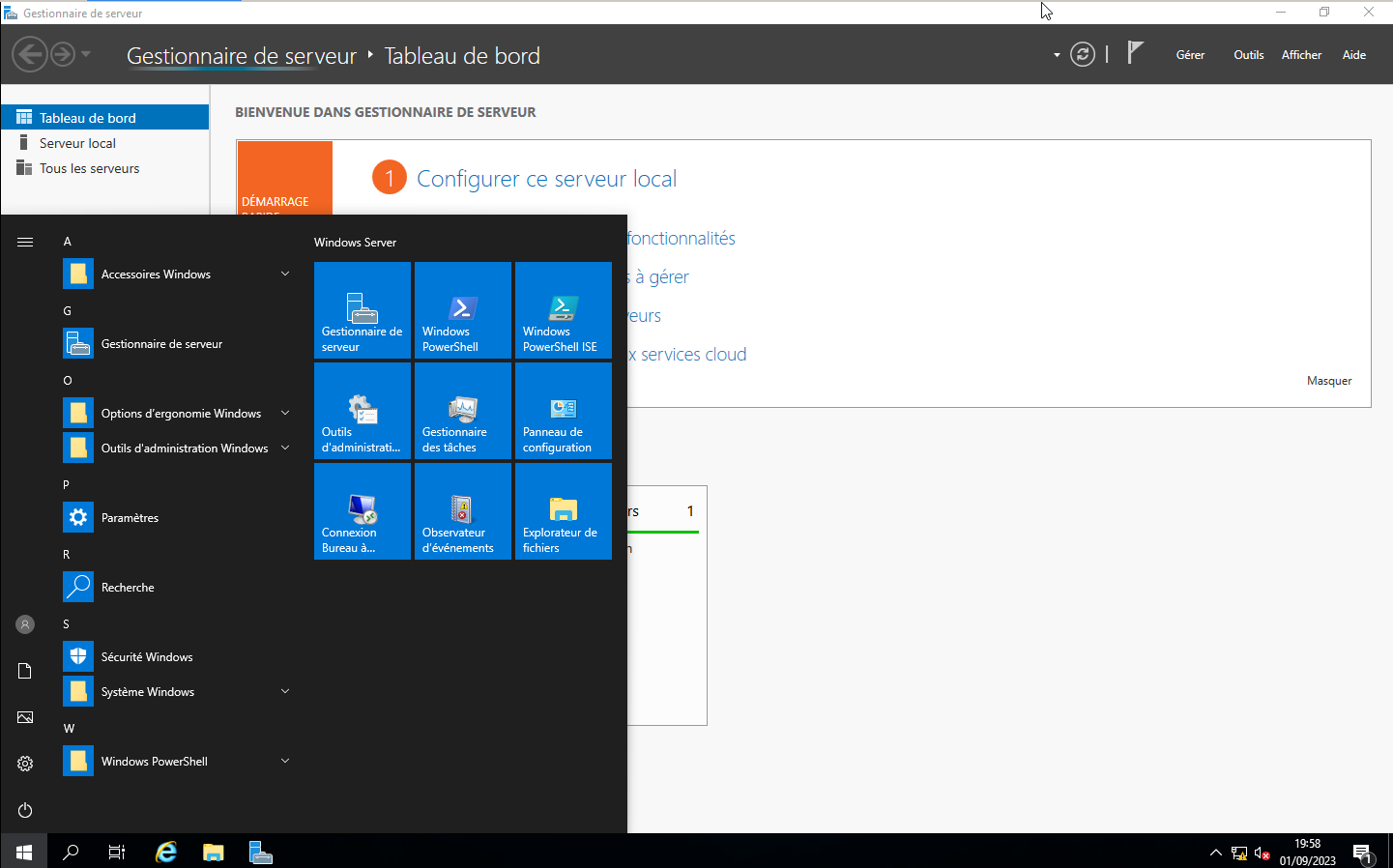
Se rendre dans le **Menu Démarrer** et accéder aux **Outils d'administration** :
[](https://wiki.neopipe.fr/uploads/images/gallery/2023-09/goBimage.png)
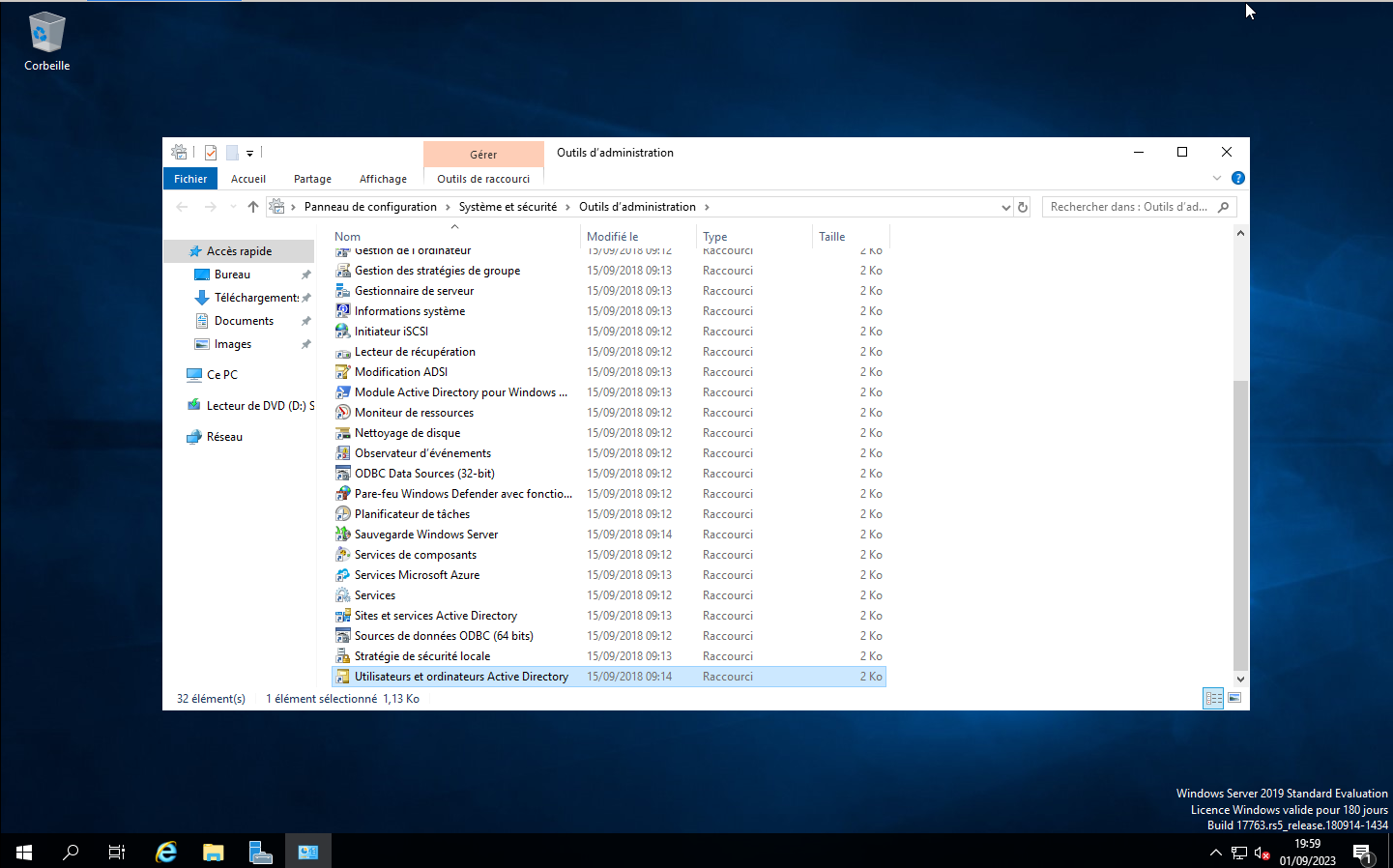
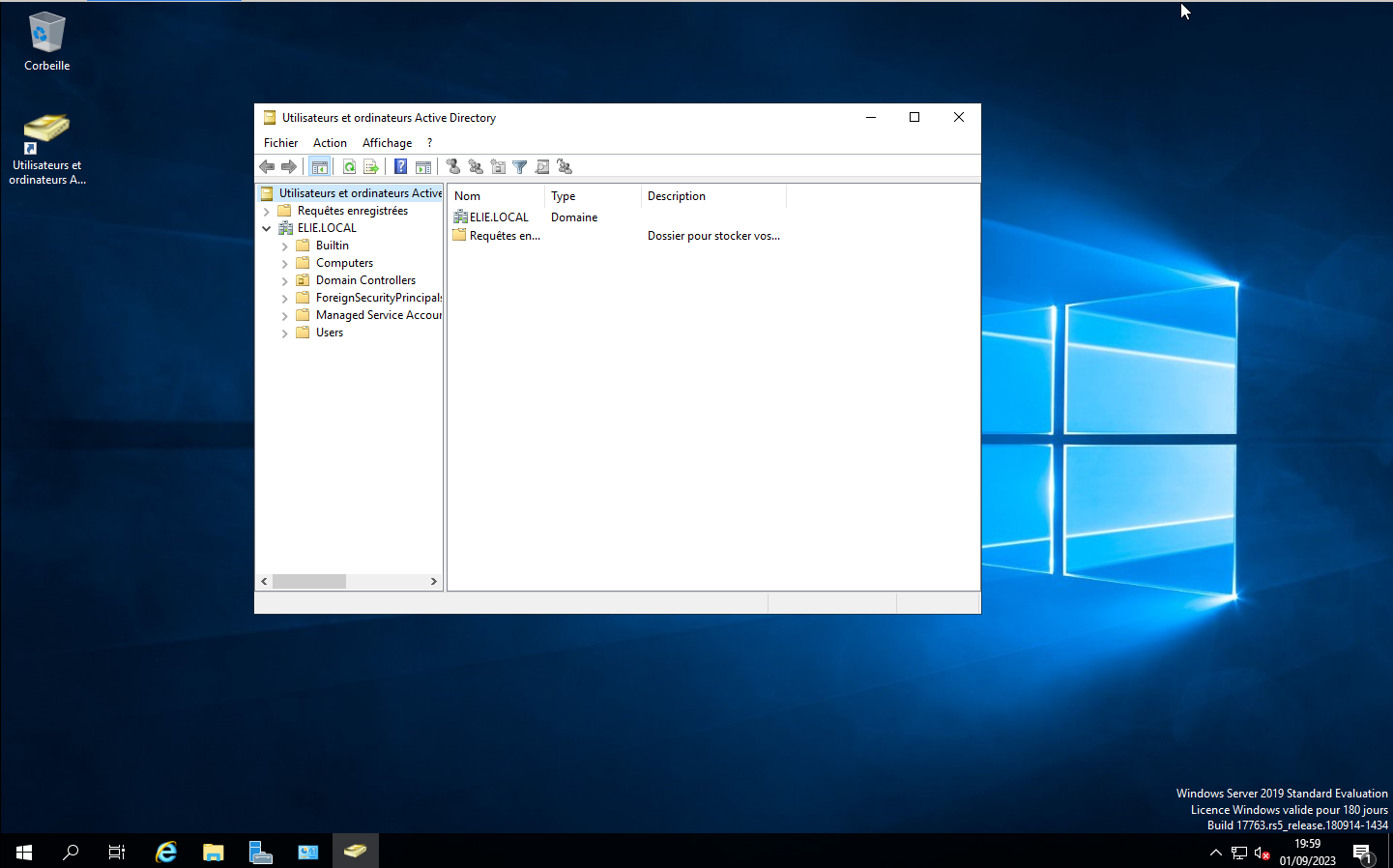
Copier sur le **Bureau** le raccourcis **"Utilisateurs et ordinateurs Active Directory"**. Puis lancez-le :
[](https://wiki.neopipe.fr/uploads/images/gallery/2023-09/gA7image.png)
[](https://wiki.neopipe.fr/uploads/images/gallery/2023-09/js5image.png)
# [Active Directory] DNS
## Introduction
Sur un domaine par défaut, le contrôleur de domaine joue le rôle de serveur DNS et doit donc être définit dans les paramètres du client pour que ce dernier puisse trouver le domaine ce qui n'est pas très commode.
## Prérequis
- Windows Server 2019
- Adresse IP statique
## Activer le rôle DNS
# |Active Directory] Kerberos
## Introduction
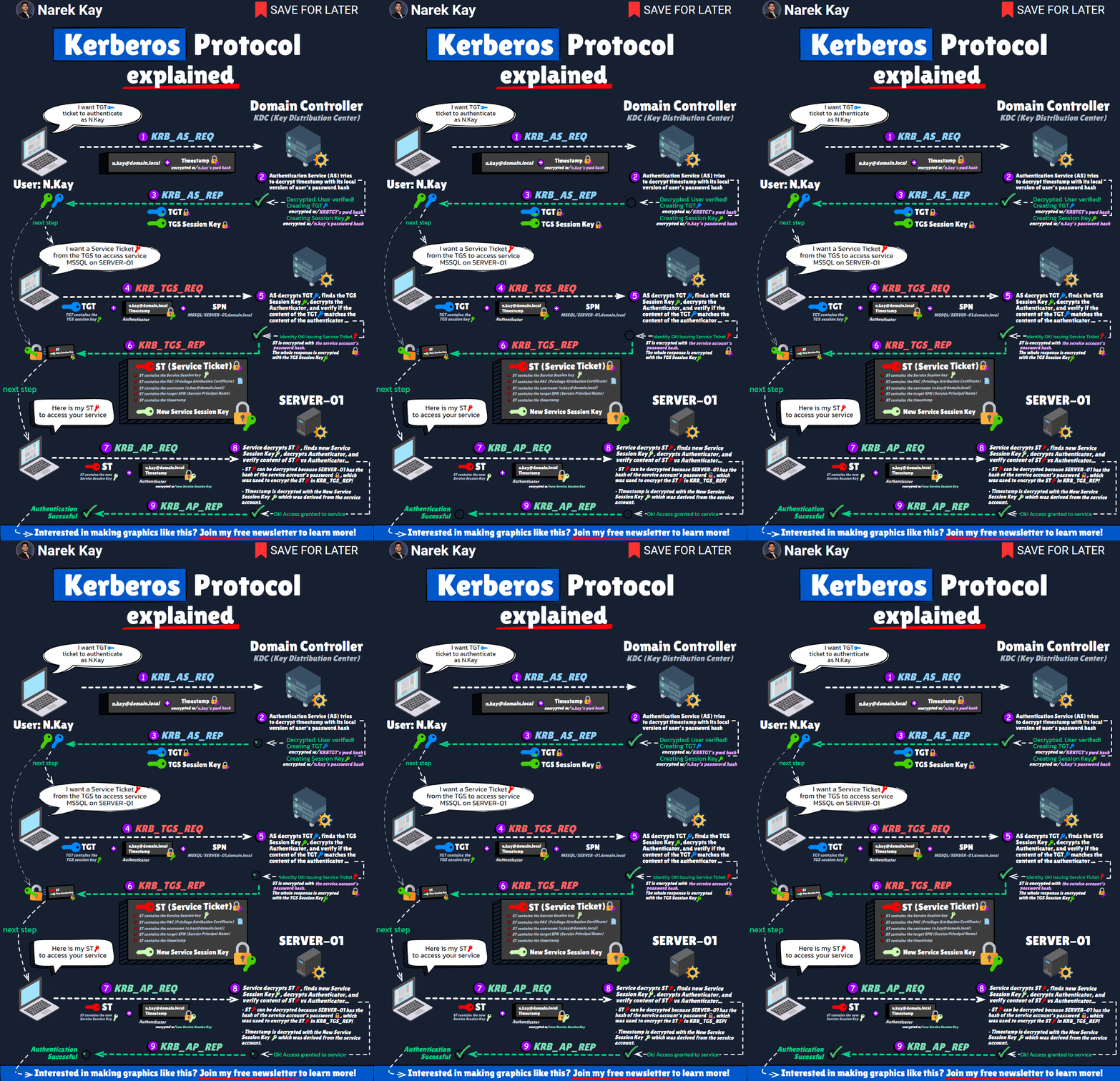
Kerberos est un protocole d'authentification réseau qui repose sur un mécanisme de clés secrètes et l'utilisation de tickets, et non de mots de passe en clair, évitant ainsi le risque d'interception frauduleuse des mots de passe des utilisateurs.
## Fonctionnement
#### Version simplifiée
[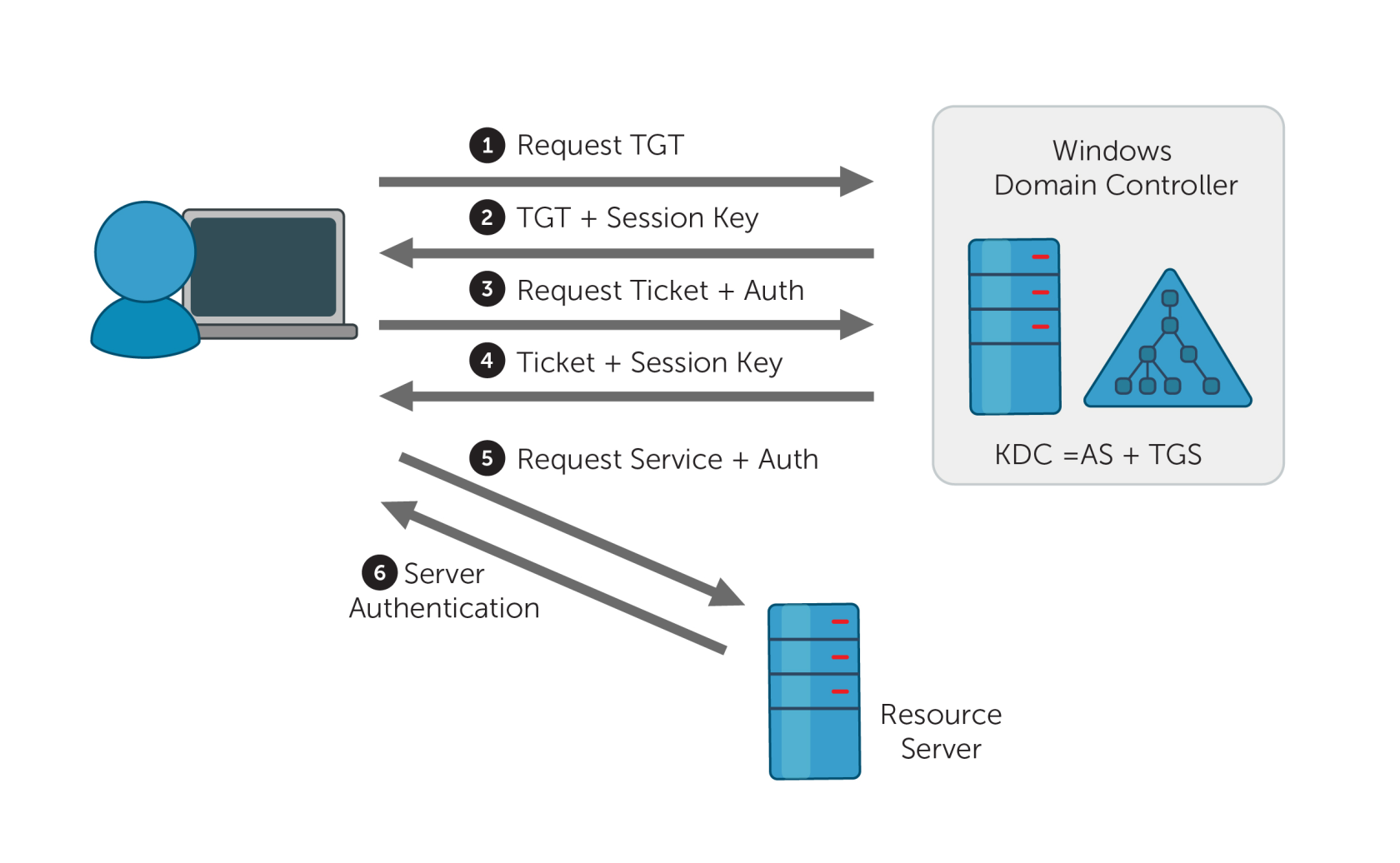](https://wiki.neopipe.fr/uploads/images/gallery/2023-09/zB6image.png)
#### Version complète
#### 
# [Active Directory] NTLM
## Introduction
Avant l'arrivée du protocole Kerberos, **NTLM** (NT LAN Manager) était le système d'authentification par défaut de Windows dans un environnement Active Directory.
[](https://wiki.neopipe.fr/uploads/images/gallery/2023-10/Pmsimage.png)
## Fonctionnement
[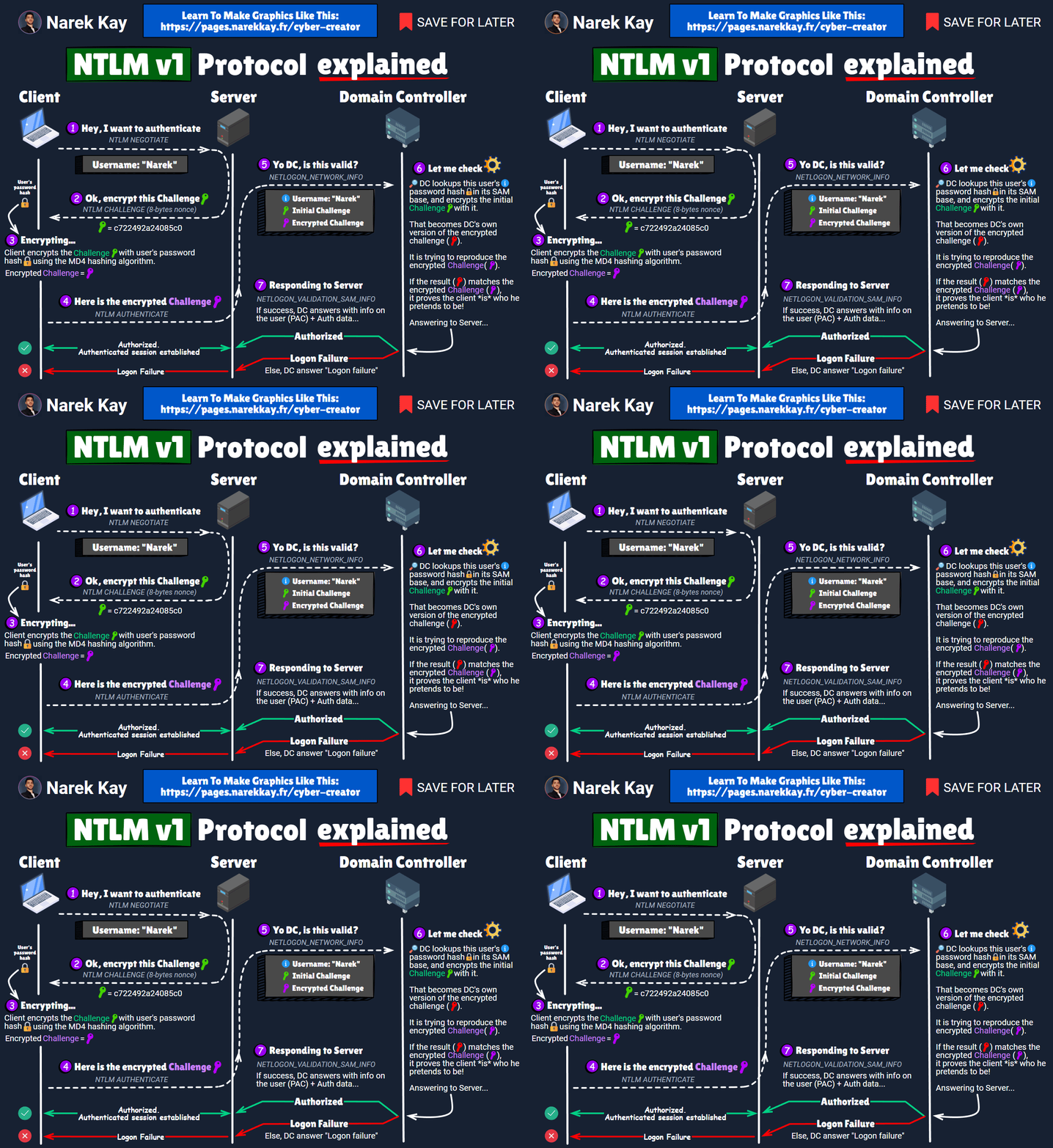](https://wiki.neopipe.fr/uploads/images/gallery/2023-10/1697469763323.gif)